

Błąd 404 mapy witryny Yoast SEO w WordPress – jak go naprawić?
Mapa witryny XML to jeden z fundamentów skutecznego SEO. Wtyczki takie jak Yoast SEO automatycznie ją generują i aktualizują, dzięki czemu roboty Google zawsze wiedzą, jakie podstrony, wpisy i kategorie znajdują się w Twojej witrynie. Problem pojawia się wtedy, gdy zamiast listy adresów URL przeglądarka wyświetla błąd 404 — czyli informację, że strona nie istnieje. Paradoks, prawda?
- Dlaczego mapa witryny Yoast SEO zwraca błąd 404?
- Jak szybko naprawić błąd 404 mapy witryny Yoast SEO?
- Jeśli sam reset przyjaznych URL nie pomaga
Dlaczego mapa witryny Yoast SEO zwraca błąd 404?
Z naszego doświadczenia wynika, że ten problem najczęściej pojawia się po migracji WordPress na nowy serwer lub hosting. Ponieważ mieliśmy wiele podobnych zgłoszeń, wiemy, że praktycznie wszystkie rozwiązało jedno i to samo działanie.
Schemat jest zawsze podobny: WordPress zostaje zainstalowany od nowa, a treści — wpisy, strony, ustawienia — wracają poprzez import bazy danych MySQL. Wszystko wygląda poprawnie, ale mapa witryny pod adresem /sitemap_index.xml zwraca 404.
Winowajcą nie jest ani Yoast SEO, ani baza danych. Problem leży w permalinkach — czyli mechanizmie przyjaznych adresów URL WordPress. Po świeżej instalacji WordPress zapisuje w pliku .htaccess (lub konfiguracji serwera Nginx) zestaw reguł przepisywania adresów. Kiedy baza danych pochodzi ze starej instalacji, reguły te mogą być niezsynchronizowane z aktualnym środowiskiem serwera, co blokuje dostęp do dynamicznie generowanej mapy witryny.
Jak szybko naprawić błąd 404 mapy witryny Yoast SEO?
Rozwiązanie jest zaskakująco proste i nie wymaga edytowania żadnych plików ani bazy danych:
-
Zaloguj się do panelu administracyjnego WordPress (/wp-admin)
-
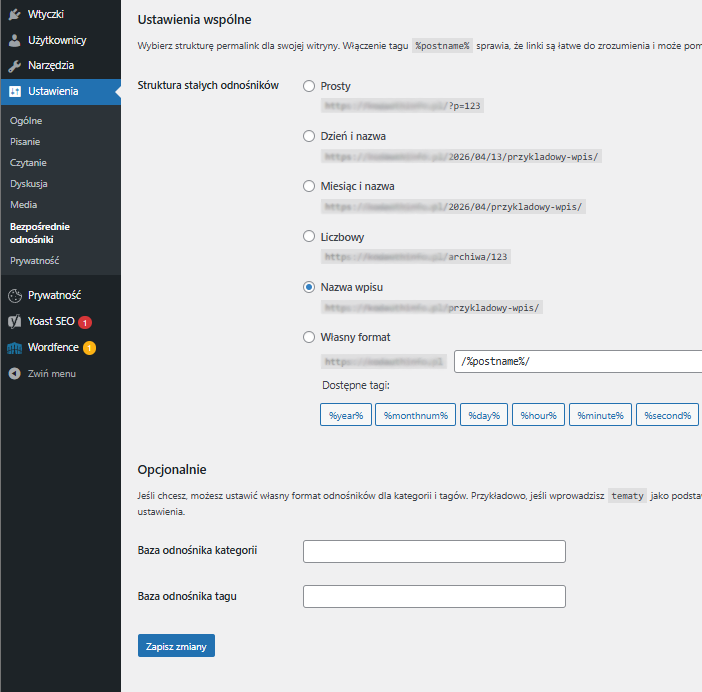
Przejdź do Ustawienia → Bezpośrednie odnośniki (Permalinks). przeczytaj także: Jak ustawić przyjazne linki w postach i stronach WordPress?
-
Nie zmieniaj żadnych opcji — po prostu kliknij przycisk „Zapisz zmiany"
To wszystko. Kliknięcie przycisku zmusza WordPress do ponownego wygenerowania reguł przepisywania i aktualizacji pliku .htaccess. Mapa witryny Yoast SEO powinna być dostępna natychmiast po odświeżeniu strony.
Oczywiście pamiętaj, że jeśli to możliwe, ustaw przyjazne linki, a więc przestaw opcję nazwa wpisu: Jak ustawić przyjazne linki w postach i stronach WordPress?
Jeśli sam reset przyjaznych URL nie pomaga
W niektórych przypadkach — szczególnie na serwerach z Nginx zamiast Apache — plik .htaccess nie jest obsługiwany automatycznie. Wówczas:
-
Sprawdź, czy plik
.htaccessw katalogu głównym WordPress istnieje i zawiera standardowy blok# BEGIN WordPress -
Upewnij się, że moduł
mod_rewritejest włączony (dotyczy Apache) -
Na Nginx konieczna może być ręczna aktualizacja konfiguracji wirtualnego hosta przez panel hostingowy lub administratora serwera
-
Zweryfikuj uprawnienia do zapisu pliku
.htaccess(powinny wynosić644)
Po wykonaniu tych kroków wejdź bezpośrednio pod adres twojadomena.pl/sitemap_index.xml — jeśli mapa witryny się wyświetla, problem został rozwiązany. Możesz też ponownie przesłać mapę do Google Search Console, aby przyspieszyć ponowne zaindeksowanie strony.