

Automatyczne uzupełnianie i wysyłka wiadomości do DW/UDW w poczcie Gmail
W codziennej pracy z pocztą e-mail łatwo przyzwyczaić się do pewnych schematów. Wielu z nas, wysyłając wiadomości, regularnie dodaje te same adresy do pola DW (CC) lub UDW (BCC) – czy to w ramach raportowania do przełożonych, informowania zespołu, czy archiwizacji korespondencji. Robienie tego ręcznie za każdym razem jest jednak nie tylko czasochłonne, ale i podatne na pomyłki. Wystarczy chwila nieuwagi, by zapomnieć o dodaniu odpowiedniego odbiorcy lub – co gorsza – wpisać go w niewłaściwe pole.
Tutaj wchodzi w grę funkcja automatycznego BCC/CC, znana też jako Auto BCC lub Auto CC. To rozwiązanie, które po prawidłowym skonfigurowaniu automatycznie dopisuje określone adresy e-mail do każdego wysyłanego przez nas maila – zgodnie z ustalonymi regułami. W praktyce działa jak cichy asystent w tle, który pilnuje, by żaden z ważnych adresatów nie został pominięty.
- Czym jest Auto UDW/ Auto DW i jak działa?
- Zastosowania Auto UDW/ Auto DW
- Jak skonfigurować Auto UDW w Gmailu?
W artykule posługujemy się zamiennie terminami BCC/CC oraz UDW/DW. Wynika to z różnic w nazewnictwie – w Polsce najczęściej mówimy ukryta kopia lub ukryty odbiorca wiadomości, podczas gdy w internecie i dokumentacji technicznej dominują angielskie skróty. Takie też pojawiają się w prezentowanym rozwiązaniu – wtyczce Google do Gmaila.
Czym jest Auto UDW/ Auto DW i jak działa?
Auto BCC/UDW (Blind Carbon Copy) – automatyczna ukryta kopia – dodaje wskazany adres e-mail do pola UDW każdej wysyłanej wiadomości. Osoby znajdujące się w polu „Do” i „DW” nie widzą tego adresu. Jest to szczególnie przydatne, gdy chcemy archiwizować korespondencję, przesyłać ją do systemu CRM lub wysyłać kopie do przełożonego bez informowania głównych odbiorców.
Auto CC/DW (Carbon Copy) – automatyczna jawna kopia – działa podobnie, ale adresy dodawane są do pola DW i są widoczne dla wszystkich odbiorców. Sprawdza się w sytuacjach, gdy transparentność jest istotna, np. w korespondencji zespołowej.
I co więcej, obie funkcje mogą działać globalnie (do każdego wysyłanego maila) lub warunkowo (np. tylko przy wysyłce do określonej domeny, konkretnego klienta, w danym projekcie). Dzięki temu narzędzie można dopasować do różnych scenariuszy biznesowych.
Zastosowania Auto UDW/ Auto DW
Wygoda, szybkość, spójność i wiele więcej. Automatyzacja pól UDW i DW znajdzie zastosowanie wszędzie tam, gdzie jednak regularnie wysyłasz wiadomości do tych samych osób lub grup odbiorców i chcesz, aby proces przebiegał bez konieczności każdorazowego ręcznego wpisywania adresów.
Automatyczne uzupełnianie pól UDW (ukryta kopia) i DW (do wiadomości) sprawdza się zarówno w pracy indywidualnej, jak i w zespołach, gdzie liczy się stała komunikacja i porządek w korespondencji.
To rozwiązanie szczególnie przydatne w kilku scenariuszach:
- Raportowanie i wysyłka cyklicznych powiadomień – np. cotygodniowe zestawienia dla menedżera, gdzie w polu DW zawsze musi znaleźć się przełożony.
- Kontrola i archiwizacja korespondencji – automatyczne dodanie adresu w UDW pozwala zapisywać wszystkie wychodzące wiadomości w określonym archiwum lub wysyłać je do dedykowanego adresu firmowego.
- Spójność w komunikacji zespołu – gdy w danym projekcie wszyscy uczestnicy muszą być na bieżąco, auto DW/UDW zapewnia, że nikt nie zostanie pominięty.
- Oszczędność czasu i eliminacja błędów – brak konieczności ręcznego dopisywania adresatów zmniejsza ryzyko pominięcia ważnej osoby lub wpisania błędnego adresu.
Ostrzegamy jednak, by funkcji tej używać rozważnie. Automatyczne dodawanie odbiorców może prowadzić do niezamierzonych wycieków informacji, jeśli reguły są zbyt ogólne lub błędnie ustawione.
Jak skonfigurować Auto UDW w Gmailu?
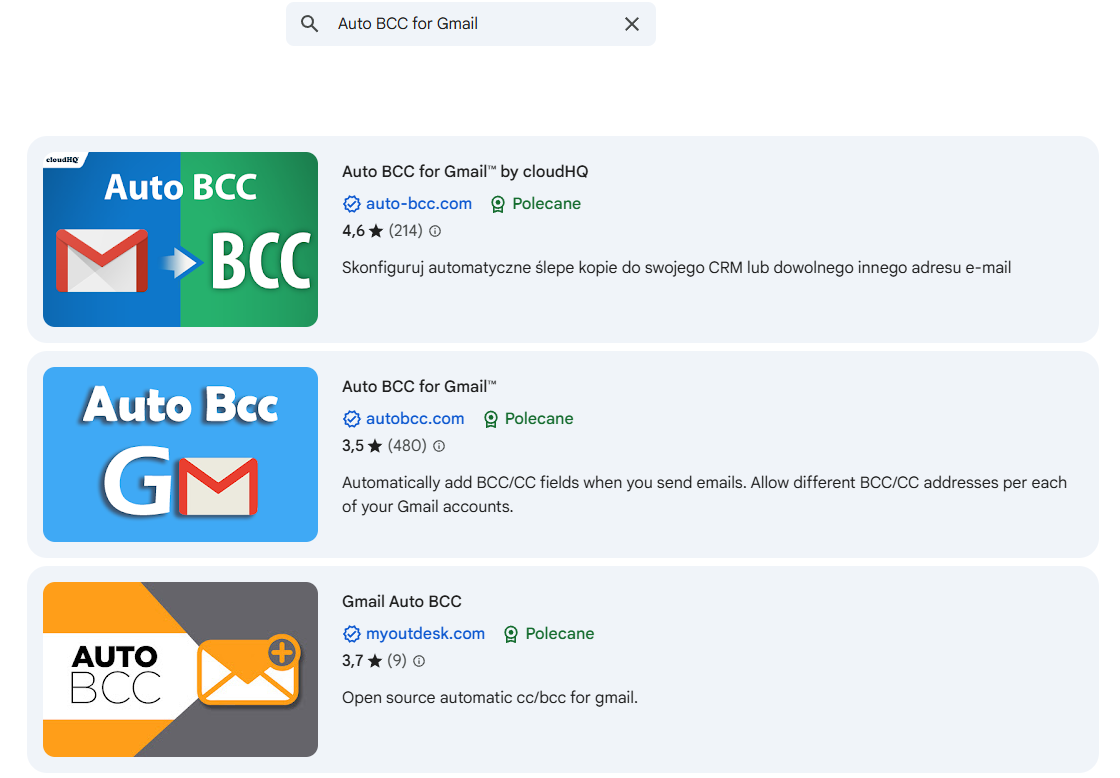
Ponieważ Gmail domyślnie nie oferuje wbudowanej opcji Auto BCC, prezentujemy rozwiązanie oparte na rozszerzeniu przeglądarki Chrome – Auto BCC for Gmail od CloudHQ. Proces wygląda następująco:
- Instalacja rozszerzenia
- Wejdź do Chrome Web Store i wyszukaj „Auto BCC for Gmail by CloudHQ” > https://chromewebstore.google.com/
- Kliknij „Dodaj do Chrome” i zatwierdź instalację.
- Logowanie i uprawnienia
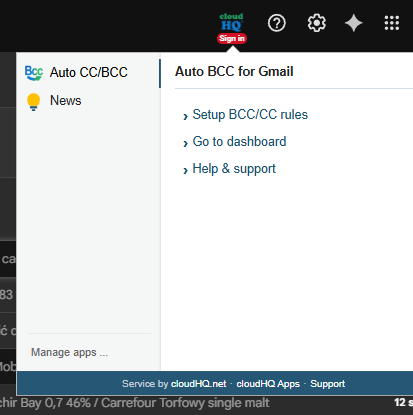
- Po instalacji zaloguj się do Gmaila.
- Rozszerzenie poprosi o przyznanie odpowiednich uprawnień, aby mogło działać w tle podczas wysyłania wiadomości.
- Tworzenie reguł Auto BCC / Auto CC
- Otwórz ustawienia rozszerzenia (ikona w pasku przeglądarki).
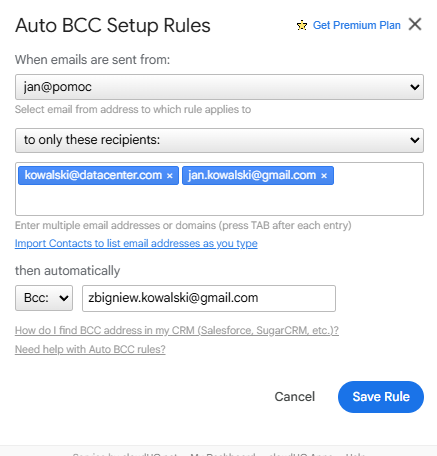
- Dodaj nową regułę, określając:
- adres(y) do automatycznego DW lub UDW,
- warunki (np. „jeśli wysyłam do domeny @firma.com” albo „dla wszystkich wiadomości wychodzących”),
- tryb działania (BCC – ukryta kopia lub CC – jawna kopia).
- Zapisz regułę.
- Testowanie ustawień
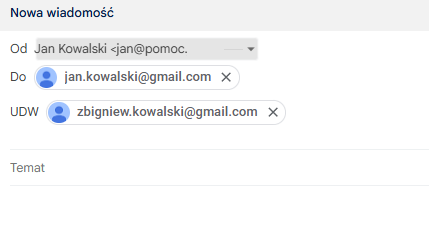
- Wyślij testową wiadomość na dowolny adres.
- Sprawdź, czy w polach DW lub UDW pojawia się automatycznie dodany odbiorca zgodnie z regułą.
- Modyfikacja i wyłączanie reguł
- W każdej chwili możesz edytować lub dezaktywować reguły w panelu rozszerzenia.
- Warto ustawić reguły możliwie precyzyjnie, aby uniknąć wysyłki kopii tam, gdzie jest to zbędne.