

Jak założyć konto klienta w SEOHOST?
Konto klienta w SEOHOST możesz założyć bezpłatnie, bez konieczności kupowania domeny, hostingu ani innej usługi. Wystarczy otworzyć formularz rejestracyjny, uzupełnić dane i ustalić hasło, a następnie aktywować konto za pomocą linku przesłanego na adres e-mail. Jeśli zamawiasz pierwszą usługę SEOHOST, konto możesz również utworzyć bezpośrednio w koszyku podczas składania zamówienia. Po aktywacji uzyskasz dostęp do Panelu Klienta, w którym możesz zarządzać domenami, hostingiem, płatnościami i danymi swojego konta. Konto jest również potrzebne między innymi do rozpoczęcia transferu domeny od innego operatora lub przejęcia domeny w ramach cesji. W tym poradniku pokazujemy obie metody rejestracji, proces aktywacji oraz kolejne czynności, które warto wykonać po pierwszym zalogowaniu.
- Po co mi konto klienta w SEOHOST?
- Jak założyć konto klienta w SEOHOST?
- Jak aktywować konto klienta SEOHOST?
- Masz już konto? Zaloguj się do Panelu Klienta
- Po co konto przy transferze i cesji domeny?
- Co zrobić po zarejestrowaniu konta?
Załóż bezpłatne konto klienta SEOHOST! Możesz zarejestrować konto bez zamawiania usługi albo utworzyć je podczas zakupu domeny internetowej lub hostingu SEOHOST.
Po co mi konto klienta w SEOHOST?
Panel Klienta SEOHOST to główne miejsce zarządzania kontem i usługami zarejestrowanymi w naszej firmie. Po zalogowaniu możesz sprawdzić posiadane domeny i serwery, kontrolować terminy ważności usług, obsługiwać płatności oraz dokumenty, zmieniać dane kontaktowe i wykonywać operacje związane z domenami.
Konto klienta może istnieć również bez aktywnych usług. Możesz więc utworzyć je dzisiaj, a dopiero za jakiś czas zamówić pierwszy hosting, zarejestrować domenę lub rozpocząć jej transfer od innego dostawcy.
Warto przy tym rozróżnić dwa panele, z którymi spotkasz się podczas korzystania z SEOHOST:
- Panel Klienta SEOHOST – służy do zarządzania kontem, zakupionymi usługami, domenami, płatnościami, dokumentami i danymi klienta.
- DirectAdmin – jest panelem technicznym hostingu, w którym możesz tworzyć skrzynki e-mail, zarządzać plikami i bazami danych, instalować WordPressa oraz zmieniać konfigurację serwera.
To dwa odrębne środowiska, przeznaczone do różnych czynności. Więcej informacji znajdziesz w naszym poradniku Panel Klienta a DirectAdmin – czym się różnią?.
Jak założyć konto klienta w SEOHOST?
Konto klienta możesz utworzyć na dwa sposoby: podczas składania pierwszego zamówienia albo samodzielnie, bez zamawiania żadnej usługi. W obu przypadkach rejestracja wymaga podania danych klienta, adresu e-mail i ustalenia hasła.
Założenie konta podczas zamawiania usługi
Jeśli chcesz od razu zarejestrować domenę, zamówić hosting lub inną usługę, nie musisz najpierw tworzyć konta w osobnym formularzu. Wybierz interesującą Cię usługę, dodaj ją do koszyka i przejdź do finalizacji zamówienia. Na tym etapie możesz utworzyć nowe konto klienta.
W koszyku dostępne są opcje Załóż konto oraz Zaloguj się. Jeśli nie korzystałeś wcześniej z SEOHOST, wybierz rejestrację nowego konta.
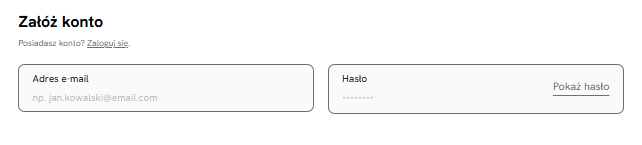
Podaj adres e-mail i ustal hasło, a następnie uzupełnij wymagane dane klienta oraz pozostałe informacje potrzebne do realizacji zamówienia. Rejestracja konta jest częścią tego procesu, dlatego nie musisz osobno przechodzić przez formularz dostępny na stronie głównej.
Jeśli zamawiasz domenę internetową, sprawdź również dane jej abonenta. Domena powinna być zarejestrowana na osobę lub firmę, która ma być jej rzeczywistym abonentem. Więcej informacji znajdziesz w artykule Na kogo zarejestrować domenę internetową?.
Sam proces zamawiania usług opisujemy osobno, dlatego możesz skorzystać także z poradników:
- Jak zarejestrować domenę internetową?
- Jak zarejestrować hosting na 14-dniowy okres próbny?
- Pierwsze kroki w SEOHOST – co zrobić po zakupie domeny lub hostingu?
Założenie konta bez kupowania usług
Nie musisz składać zamówienia, aby zostać użytkownikiem Panelu Klienta SEOHOST. Możesz zarejestrować samo konto i wykorzystać je później, na przykład przy zakupie hostingu, transferze domeny lub cesji.
Aby rozpocząć rejestrację, przejdź na stronę SEOHOST.pl i kliknij Załóż konto. Możesz również otworzyć bezpośrednio formularz rejestracji konta klienta.
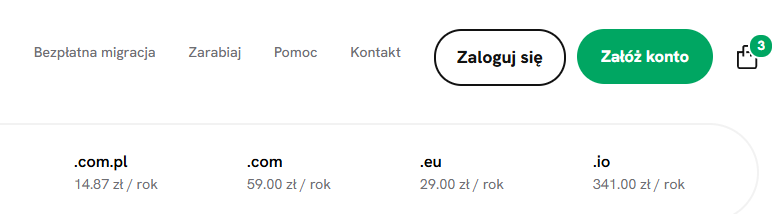
Po otwarciu formularza wykonaj następujące kroki:
- Wybierz typ konta. Określ, czy rejestrujesz konto na firmę, czy na osobę fizyczną.
- Uzupełnij dane klienta. Podaj wymagane informacje zgodnie z polami wyświetlanymi w formularzu.
- Wpisz adres e-mail. Będzie on powiązany z kontem i wykorzystywany do logowania, aktywacji oraz komunikacji z SEOHOST.
- Ustal hasło. Zastosuj się do wymagań dotyczących jego długości i złożoności przedstawionych w formularzu.
- Zaakceptuj regulamin i wymagane oświadczenia. Sprawdź również ewentualne zgody opcjonalne, a następnie kliknij Załóż konto.
Poniżej przedstawiamy kolejne części formularza rejestracyjnego SEOHOST.
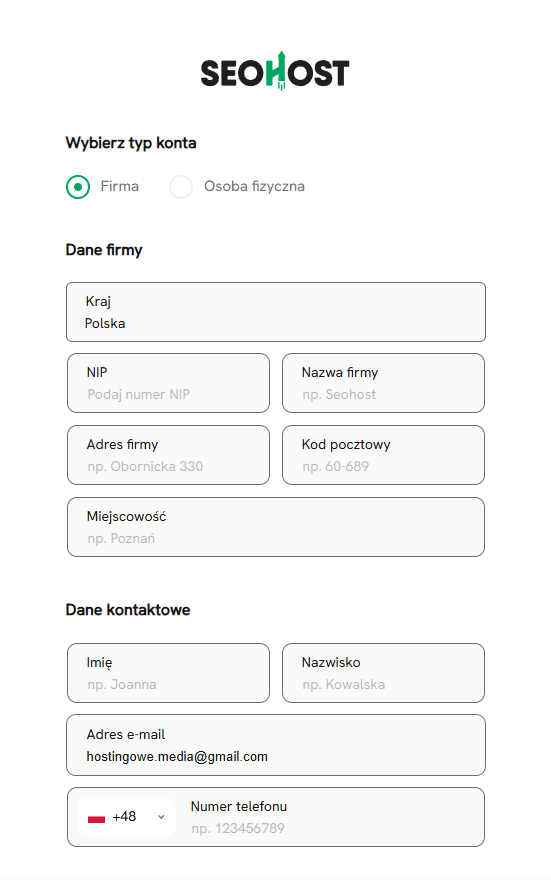
W pierwszej części wybierasz typ konta i podajesz dane klienta. Upewnij się, że wszystkie informacje są poprawne, szczególnie jeśli w przyszłości zamierzasz rejestrować domeny internetowe lub korzystać z konta firmowego.
Podaj adres e-mail, do którego masz stały dostęp. Na ten adres otrzymasz wiadomość aktywacyjną, a później będziesz używać go podczas logowania do Panelu Klienta SEOHOST. Sprawdź dokładnie jego pisownię, zanim zakończysz rejestrację.
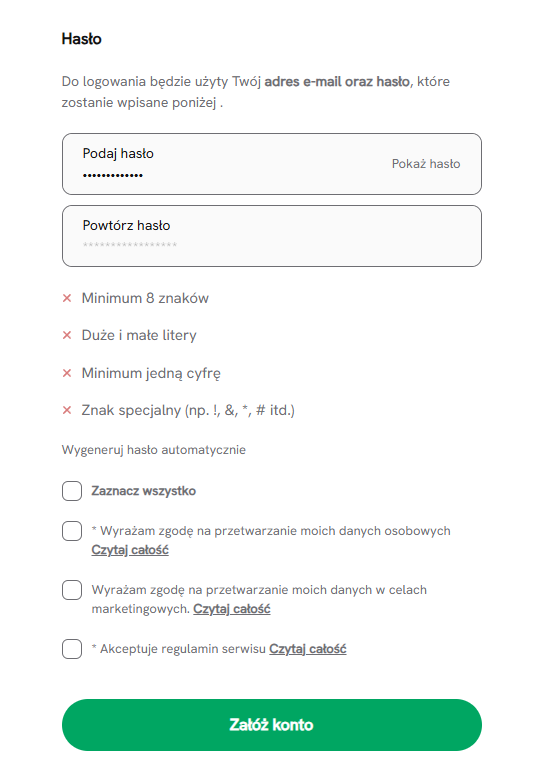
W ostatniej części formularza ustalasz hasło, zapoznajesz się z regulaminem i zatwierdzasz utworzenie konta. Po wysłaniu formularza pozostanie jeszcze potwierdzenie rejestracji za pomocą wiadomości e-mail.
Jak aktywować konto klienta SEOHOST?
Po utworzeniu konta SEOHOST otrzymasz wiadomość e-mail z linkiem aktywacyjnym. Dotyczy to zarówno kont założonych samodzielnie, jak i tworzonych podczas składania pierwszego zamówienia.
Aby aktywować konto, otwórz otrzymaną wiadomość i kliknij umieszczony w niej link. W ten sposób potwierdzisz rejestrację i uzyskasz możliwość logowania do Panelu Klienta.
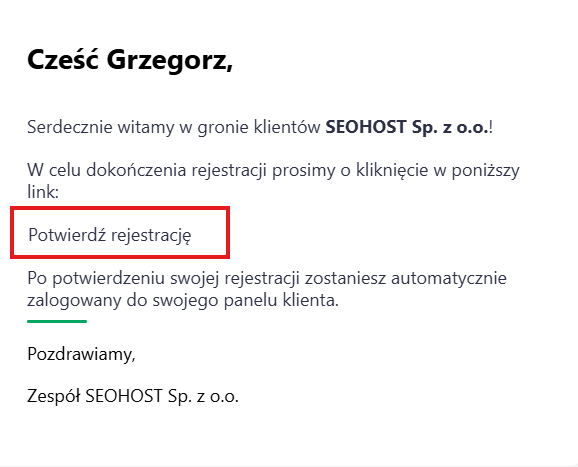
Nie otrzymałeś wiadomości aktywacyjnej? Sprawdź folder Spam, Oferty lub pozostałe foldery swojej skrzynki pocztowej. Upewnij się również, że podczas rejestracji podałeś prawidłowy adres e-mail. Jeśli problem nadal występuje, skontaktuj się z naszym zespołem przez formularz kontaktowy SEOHOST.
Masz już konto? Zaloguj się do Panelu Klienta
Jeśli posiadasz już aktywne konto SEOHOST, nie musisz zakładać kolejnego przy następnym zamówieniu. Wystarczy zalogować się na istniejące konto i dodać nową domenę, hosting lub inną usługę. Dzięki temu możesz zarządzać wszystkimi usługami z jednego miejsca.
Na stronie SEOHOST albo podczas składania zamówienia wybierz opcję Zaloguj się, a następnie wpisz adres e-mail i hasło przypisane do konta.
Możesz również przejść bezpośrednio na stronę logowania do Panelu Klienta SEOHOST. Cały proces opisaliśmy w poradniku Jak zalogować się do Panelu Klienta SEOHOST?.
Po co konto przy transferze i cesji domeny?
Nie zawsze zakładasz konto klienta po to, aby od razu kupić domenę lub hosting. Konto SEOHOST może być potrzebne również wtedy, gdy chcesz przenieść domenę od innego rejestratora albo przejąć domenę od innej osoby lub firmy.
Transfer domeny od innego rejestratora
Jeżeli Twoja domena jest obecnie zarejestrowana u innego dostawcy, możesz utworzyć konto klienta SEOHOST, a następnie rozpocząć procedurę transferu. W zależności od rozszerzenia domeny konieczne może być uzyskanie kodu AuthInfo od dotychczasowego rejestratora.
Nie musisz przy tym zamawiać nowej usługi hostingowej. Możesz przenieść samą obsługę domeny i nadal korzystać ze strony WWW oraz poczty u dotychczasowego dostawcy.
Sprawdź jak przenieść domenę od innego rejestratora do SEOHOST.
Cesja domeny na nowego abonenta
Konto klienta przydaje się również podczas cesji domeny, czyli przekazania jej innemu abonentowi. Dotychczasowy abonent, nazywany cedentem, generuje kod cesji, a nowy abonent – cesjonariusz – wykorzystuje go do rozpoczęcia swojej części procedury.
Jeżeli masz przejąć domenę od innej osoby lub firmy, potrzebujesz własnego konta w SEOHOST. Po jego utworzeniu i aktywacji możesz zalogować się do Panelu Klienta i rozpocząć procedurę na podstawie otrzymanego kodu cesji.
Całą operację przedstawiamy w poradniku Jak wykonać cesję domeny w SEOHOST?.
Transfer i cesja to dwie różne operacje. Transfer domeny oznacza zmianę rejestratora, natomiast cesja zmienia abonenta domeny. Jeśli nie wiesz, której procedury potrzebujesz, przeczytaj Cesja domeny a transfer domeny – czym się różnią?.
Co zrobić po zarejestrowaniu konta?
Po aktywacji konta możesz zalogować się do Panelu Klienta i rozpocząć korzystanie z usług SEOHOST. Jeżeli utworzyłeś konto bez wcześniejszego zamówienia, nic nie stoi na przeszkodzie, aby pozostawić je bez aktywnych usług i wrócić do niego później.
W zależności od potrzeb możesz:
- Zarejestrować domenę internetową dla strony WWW lub poczty.
- Wybrać hosting SEOHOST i uruchomić własny serwer WWW.
- Uruchomić hosting na 14-dniowy okres próbny, aby sprawdzić usługę przed zakupem.
- Rozpocząć transfer domeny od innego rejestratora.
Zabezpiecz dostęp do konta przez 2FA
Po pierwszym zalogowaniu warto zadbać o bezpieczeństwo konta. Używaj silnego, unikalnego hasła i włącz uwierzytelnianie dwuskładnikowe (2FA). W Panelu Klienta SEOHOST dodatkowa weryfikacja logowania odbywa się za pomocą jednorazowego kodu przesyłanego na adres e-mail.
Instrukcję znajdziesz w poradniku Jak włączyć 2FA w Panelu Klienta SEOHOST?.
Dodaj autoryzowany kontakt, jeśli ktoś obsługuje konto w Twoim imieniu
Jeżeli w sprawach dotyczących Twoich usług ma kontaktować się z nami również pracownik, administrator, agencja lub inna upoważniona osoba, możesz dodać ją jako autoryzowany kontakt. Dzięki temu będzie mogła komunikować się z naszym Biurem Obsługi Klienta w zakresie wynikającym z udzielonego upoważnienia.
Sprawdź jak dodać autoryzowany kontakt dla konta SEOHOST.
Masz już konto i pierwsze aktywne usługi? Przejdź do poradnika Pierwsze kroki w SEOHOST – co zrobić po zakupie domeny lub hostingu?. Pokazujemy tam, jak sprawdzić status usług, zabezpieczyć konto i przygotować hosting do obsługi strony WWW oraz poczty e-mail.