

Jak aktywować darmowy certyfikat SSL Let's Encrypt?
Na hostingu SEOHOST możesz bezpłatnie aktywować certyfikat SSL/TLS Let's Encrypt dla swojej domeny w panelu DirectAdmin. Certyfikat umożliwia uruchomienie szyfrowanego połączenia HTTPS między przeglądarką użytkownika a serwerem. DirectAdmin może automatycznie wystawiać i odnawiać certyfikaty dla prawidłowo skonfigurowanych domen. Jeżeli certyfikat nie został aktywowany automatycznie, możesz samodzielnie uruchomić jego wystawienie. W tym poradniku pokazujemy, jak włączyć SSL dla domeny, skonfigurować ACME i sprawdzić, czy certyfikat Let's Encrypt działa poprawnie.
- Co sprawdzić przed aktywacją certyfikatu?
- Jak aktywować certyfikat SSL Let's Encrypt?
- Certyfikat został aktywowany – co dalej?
Chcesz wiedzieć, jak działa Let's Encrypt? Sprawdź poradnik Certyfikat Let's Encrypt – co to jest i jak działa?. Wyjaśniamy w nim, czym jest bezpłatny certyfikat SSL/TLS, co zapewnia i czym różni się od innych rodzajów certyfikatów.
Co sprawdzić przed aktywacją certyfikatu?
Przed ręcznym uruchomieniem certyfikatu upewnij się, że domena została dodana do hostingu i prawidłowo wskazuje na serwer SEOHOST. Let's Encrypt musi potwierdzić, że masz kontrolę nad nazwą domenową, zanim wystawi dla niej certyfikat.
W przypadku standardowej weryfikacji HTTP domena musi wskazywać na właściwy serwer i umożliwiać dostęp do plików weryfikacyjnych. Jeżeli rekordy DNS kierują na nieprawidłowy adres IP albo weryfikację blokują ustawienia serwera, proces wystawiania certyfikatu może zakończyć się błędem.
Jeżeli dopiero przygotowujesz domenę, skorzystaj z odpowiedniej instrukcji:
Nie musisz ręcznie aktywować certyfikatu dla każdej domeny. DirectAdmin może samodzielnie wystawiać i odnawiać certyfikaty Let's Encrypt. Przed rozpoczęciem sprawdź, czy Twoja domena nie ma już aktywnego certyfikatu. Z poniższej procedury skorzystaj przede wszystkim wtedy, gdy automatyczne wystawienie nie nastąpiło lub chcesz ponowić tę operację.
Jak aktywować certyfikat SSL Let's Encrypt?
Wykonaj poniższe czynności w panelu DirectAdmin. Jeżeli na jednym hostingu utrzymujesz kilka domen, upewnij się, że konfigurujesz certyfikat dla właściwego adresu.
-
Zaloguj się do DirectAdmin. Otwórz panel techniczny swojego hostingu i wprowadź dane dostępowe. Jeśli nie pamiętasz adresu panelu lub hasła, sprawdź jak zalogować się do DirectAdmin.

-
Przejdź do konfiguracji domeny. W DirectAdmin otwórz sekcję Zarządzaj → Konfiguracja domen, a następnie wybierz domenę, dla której chcesz uruchomić certyfikat SSL.


-
Włącz obsługę SSL dla domeny. W ustawieniach wybranej domeny znajdź opcję Bezpieczny SSL. Jeżeli nie jest aktywna, zaznacz ją i zapisz ustawienia.
W tym samym miejscu możesz zobaczyć opcję Wymuś SSL z przekierowaniem HTTPS. Pozwala ona automatycznie przekierowywać użytkowników z adresów
http://nahttps://. Jeżeli dopiero wystawiasz certyfikat, z włączeniem przekierowania najlepiej poczekać do zakończenia całej procedury i potwierdzenia, że HTTPS działa prawidłowo.
-
Otwórz ustawienia certyfikatów SSL. Upewnij się, że wybrana jest właściwa domena, a następnie przejdź do sekcji Zarządzaj → Certyfikaty SSL.


-
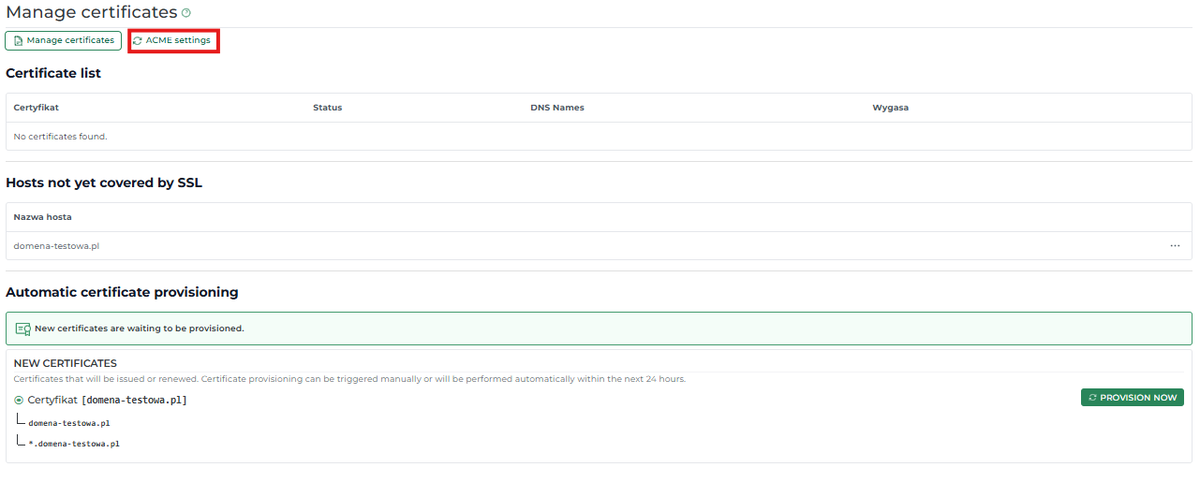
Przejdź do zakładki ACME Settings. W nowszym interfejsie DirectAdmin zarządzanie automatycznym wystawianiem i odnawianiem certyfikatów odbywa się za pomocą protokołu ACME.
W zakładce ACME Settings znajdziesz ustawienia pozwalające wybrać wystawcę certyfikatu, skonfigurować jego parametry oraz określić, które nazwy domenowe mają zostać uwzględnione.
-
Włącz ACME i skonfiguruj certyfikat. Jeżeli mechanizm nie jest aktywny, zaznacz opcję Włącz ACME, a jako dostawcę certyfikatu wybierz Let's Encrypt.
W zależności od potrzeb i udostępnionej konfiguracji możesz również określić:
- typ klucza kryptograficznego,
- obsługę certyfikatów wildcard,
- subdomeny i inne nazwy uwzględniane w certyfikacie,
- nazwy, które mają zostać pominięte podczas automatycznego wystawiania.
Jeśli nie masz szczególnych wymagań, pozostaw domyślne ustawienia klucza i wybierz nazwy domenowe rzeczywiście wykorzystywane przez Twoją stronę. Następnie kliknij Zapisz zmiany.
Certyfikat wildcard wymaga dodatkowej weryfikacji. Jeżeli chcesz wystawić certyfikat dla wszystkich subdomen pierwszego poziomu, np.
*.twojadomena.pl, Let's Encrypt wymaga weryfikacji DNS. W zależności od operatora DNS może być konieczne skonfigurowanie odpowiedniej integracji. Do zabezpieczenia jednej domeny i wskazanych subdomen zwykle wystarczy standardowy certyfikat bez wildcard.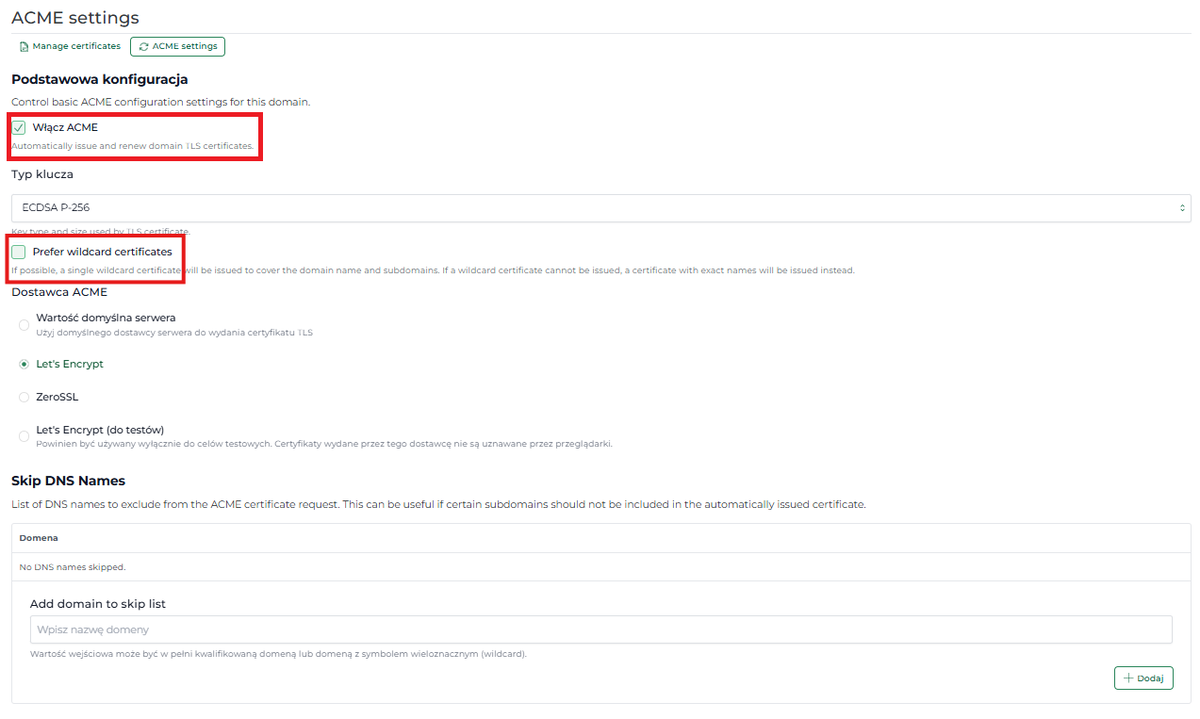
-
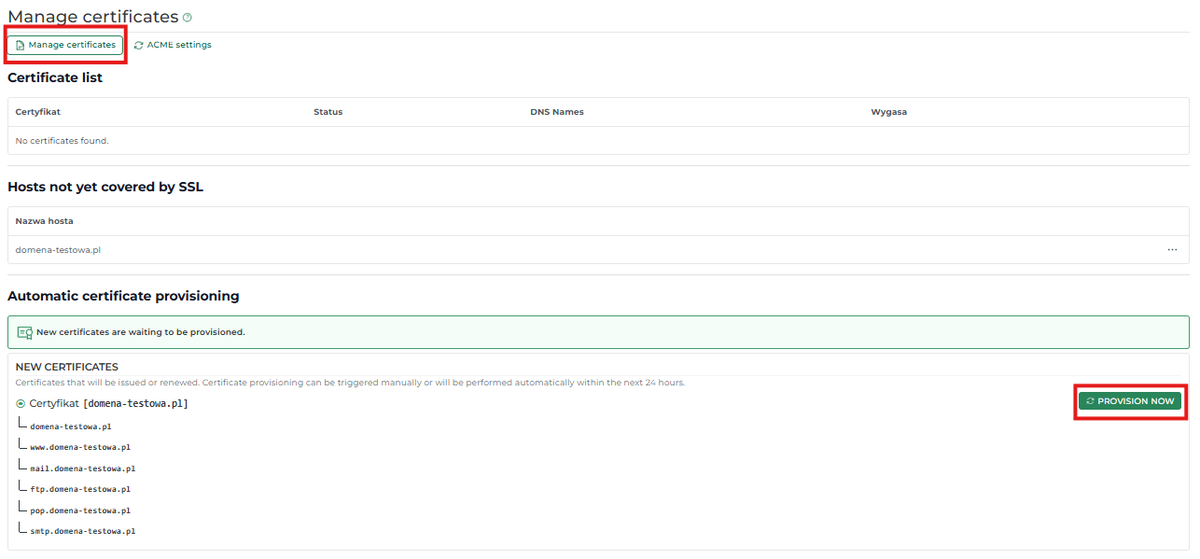
Uruchom wystawienie certyfikatu. Wróć do zakładki Manage certificates. Jeżeli DirectAdmin wyświetla certyfikat oczekujący na wystawienie i dostępny jest przycisk Provision Now, kliknij go.
DirectAdmin rozpocznie proces weryfikacji domeny i wystawiania certyfikatu. Jeśli certyfikat został już poprawnie wystawiony automatycznie, ponawianie tej czynności nie jest potrzebne.
-
Sprawdź wystawiony certyfikat. Po pomyślnym zakończeniu operacji w panelu zobaczysz certyfikat oraz informacje o jego ważności. Upewnij się, że ma prawidłowy status i obejmuje wszystkie wymagane nazwy domenowe.
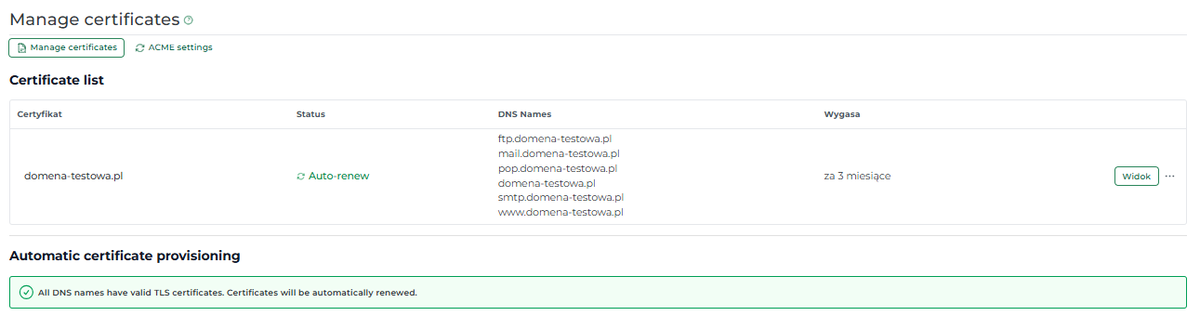
Certyfikat SSL Let's Encrypt został wystawiony! Jeżeli ACME działa prawidłowo, DirectAdmin będzie automatycznie podejmował próby jego odnawiania. Pamiętaj jednak, że domena musi nadal spełniać wymagania weryfikacyjne. Warto okresowo sprawdzać ważność certyfikatu, zwłaszcza po zmianie serwera, delegacji DNS lub sposobu obsługi domeny.
Certyfikat został aktywowany – co dalej?
Po wystawieniu certyfikatu otwórz swoją stronę pod adresem rozpoczynającym się od https://. Sprawdź, czy połączenie działa poprawnie i czy przeglądarka nie wyświetla ostrzeżeń dotyczących certyfikatu.
Jeżeli HTTPS działa prawidłowo, możesz włączyć przekierowanie HTTP na HTTPS. W DirectAdmin wróć do konfiguracji domeny i zaznacz opcję Wymuś SSL z przekierowaniem HTTPS. Dzięki temu użytkownicy otwierający niezabezpieczony adres zostaną przekierowani na wersję szyfrowaną.
Uwaga na konflikt przekierowań. Jeśli przekierowanie HTTP na HTTPS jest już realizowane przez WordPressa, inny CMS, plik .htaccess lub zewnętrzną usługę, sprawdź zgodność ustawień. Nieprawidłowa konfiguracja może spowodować pętlę przekierowań. Szczegółową procedurę opisujemy w poradniku Jak wymusić przekierowanie HTTP na HTTPS w DirectAdmin?.
Jeśli korzystasz z WordPress, PrestaShop lub innego systemu CMS, zweryfikuj również adres strony zapisany w ustawieniach aplikacji. Samo wystawienie certyfikatu nie zawsze aktualizuje adresy zasobów wykorzystywanych przez witrynę.
Po zakończeniu konfiguracji sprawdź:
- czy strona poprawnie otwiera się przez HTTPS,
- czy przekierowanie z HTTP na HTTPS działa, jeśli zostało włączone,
- czy przeglądarka nie zgłasza błędów związanych z certyfikatem,
- czy na stronie nie występuje mixed content, czyli ładowanie zasobów przez HTTP na stronie HTTPS,
- czy certyfikat obejmuje wszystkie wymagane domeny i subdomeny.
Co zrobić, jeśli Let's Encrypt nie wystawia certyfikatu?
Najpierw sprawdź, czy domena wskazuje na właściwy serwer i czy konfiguracja DNS została już zaktualizowana. Zwróć uwagę również na subdomeny uwzględnione w certyfikacie. Nieprawidłowe rekordy DNS lub brak możliwości przeprowadzenia weryfikacji mogą uniemożliwić jego wystawienie.
Jeżeli panel wyświetla błąd, odczytaj jego treść. W nowszych wersjach DirectAdmin możesz również sprawdzić Provisioning history, czyli historię prób wystawiania certyfikatów. Znajdziesz tam informacje pomocne przy diagnozowaniu nieudanych operacji.
Problem dotyczy konfiguracji DNS? Sprawdź poradnik Jak skonfigurować rekordy DNS domeny?. Pamiętaj, że rekordami należy zarządzać w aktywnej strefie DNS, niezależnie od tego, gdzie została zarejestrowana domena.
Jeżeli chcesz skorzystać z certyfikatu otrzymanego od innego wystawcy, przeczytaj instrukcję Jak zainstalować własny certyfikat SSL w DirectAdmin?.
Uruchamiasz własną stronę internetową? W SEOHOST możesz korzystać z bezpłatnych certyfikatów Let's Encrypt, serwera LiteSpeed i szybkich dysków NVMe. Sprawdź hosting SEOHOST, a jeżeli nie masz jeszcze własnego adresu WWW, zarejestruj domenę internetową.