

Jak sprawdzić logi błędów w DirectAdmin?
Strona zaczęła zwracać błąd 500? Po aktualizacji WordPressa przestał działać formularz kontaktowy? A może na ekranie pojawił się jedynie komunikat „Internal Server Error”, który nie mówi nic o przyczynie problemu? W takich sytuacjach pierwszym miejscem, do którego warto zajrzeć, są logi błędów (Error Log). To właśnie tam serwer zapisuje informacje o błędach PHP, problemach z konfiguracją czy nieudanych próbach uruchomienia aplikacji. W poradniku Jak monitorować dostępność strony internetowej?, wyjaśniliśmy, że monitoring poinformuje Cię, że wystąpił problem. Logi błędów pomagają natomiast odpowiedzieć na znacznie ważniejsze pytanie – dlaczego do niego doszło. W tym poradniku pokażemy, gdzie znaleźć Error Log w DirectAdmin oraz jak odczytać najczęściej spotykane komunikaty.
Korzystasz z hostingu SEOHOST? Wszystkie informacje potrzebne do diagnozowania problemów znajdziesz w panelu DirectAdmin. Oprócz logów błędów masz również dostęp do statystyk odwiedzin, wykorzystania zasobów, transferu oraz kopii zapasowych. Sprawdź naszą ofertę hostingu WWW i zarządzaj stroną z jednego panelu administracyjnego.
Jeżeli dopiero rozpoczynasz pracę z panelem, warto wcześniej przeczytać również Jak zalogować się do panelu hostingu? oraz Jak monitorować dostępność strony internetowej?. Dzięki temu łatwiej odnajdziesz poszczególne funkcje DirectAdmin i zrozumiesz, kiedy warto korzystać z logów serwera.
Jak przejść do logów błędów?
DirectAdmin udostępnia logi dla każdej domeny znajdującej się na koncie hostingowym. Dostęp do nich zajmuje dosłownie kilkanaście sekund.
- Zaloguj do DirectAdmin.
- Wybierz domenę, której logi chcesz sprawdzić.
- Przejdź do sekcji Site Summary & Statistics & Logs.
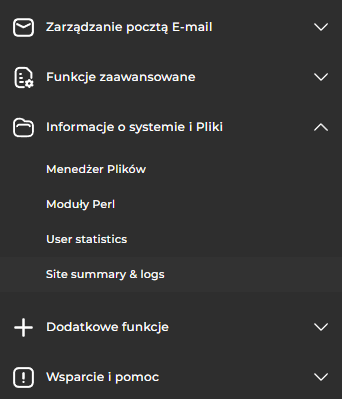
- Kliknij Error Log.
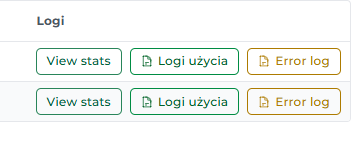
Tutaj możesz dodać zrzuty ekranu. Najlepiej pokazać kolejno: logowanie do Panelu Klienta, przejście do DirectAdmin, menu Site Summary & Statistics & Logs oraz widok okna Error Log.
W tej samej sekcji znajdziesz również Usage Statistics, Bandwidth Breakdown, Disk Usage oraz View Stats. Są to narzędzia pomocne podczas analizy wydajności strony i wykorzystania zasobów hostingu. DirectAdmin udostępnia także logi domeny zapisane na serwerze, a administratorzy mogą korzystać z logów systemowych Apache, Nginx czy samego panelu.
Jak czytać Error Log?
Na pierwszy rzut oka Error Log może wyglądać mało zachęcająco. Wpisy zawierają datę, godzinę, poziom błędu oraz ścieżkę do pliku, w którym wystąpił problem. To właśnie ostatnie elementy są zwykle najcenniejsze.
Najczęściej warto zwrócić uwagę na:
- datę i godzinę wystąpienia błędu,
- typ błędu (PHP, Apache, Nginx),
- ścieżkę do pliku,
- nazwę funkcji lub modułu powodującego problem,
- treść komunikatu.
Jeżeli błąd pojawił się chwilę po aktualizacji WordPressa lub instalacji nowej wtyczki, zacznij od wpisów z tego właśnie momentu. W praktyce bardzo często już pierwszy komunikat wskazuje konkretny plik lub moduł odpowiedzialny za awarię.
Nie analizuj całego logu od początku. Najpierw odszukaj godzinę, o której wystąpił problem, a następnie przejrzyj wpisy znajdujące się bezpośrednio przed i po tym zdarzeniu. To zwykle znacznie skraca czas diagnozy.
Najczęstsze komunikaty i ich znaczenie
Nie każdy wpis w Error Log oznacza poważną awarię. Część komunikatów ma charakter informacyjny, inne wskazują konkretny problem wymagający interwencji.
| Komunikat | Najczęstsza przyczyna |
|---|---|
| 500 Internal Server Error | Błąd konfiguracji aplikacji, PHP lub pliku .htaccess. |
| PHP Fatal error | Krytyczny błąd w kodzie PHP lub niekompatybilna wtyczka. |
| Allowed memory size exhausted | Przekroczony limit pamięci PHP. |
| Permission denied | Nieprawidłowe uprawnienia do plików lub katalogów. |
| File not found | Brak pliku lub błędna ścieżka. |
Jeżeli w logach nie znajdujesz odpowiedzi, warto sprawdzić również inne sekcje panelu DirectAdmin. Current Resource Usage oraz Resource Usage Snapshot (CloudLinux/LVE) pokazują, czy konto osiągało limity procesora, pamięci RAM lub operacji wejścia/wyjścia. Z kolei Usage Statistics i Bandwidth Breakdown pomagają przeanalizować ruch oraz wykorzystanie zasobów. Dzięki temu łatwiej ustalić, czy problem wynika z błędu aplikacji, przeciążenia serwera czy nietypowego ruchu na stronie.
Brak wpisów w Error Log nie zawsze oznacza, że problem nie istnieje. Niektóre błędy mogą być zapisywane w logach PHP, aplikacji lub systemu operacyjnego. W przypadku WordPressa warto również włączyć tryb WP_DEBUG, który ułatwia diagnozowanie problemów z motywami i wtyczkami.
Przeczytaj również Jak monitorować dostępność strony internetowej?, Co oznacza przekroczenie limitów CPU i RAM w hostingu?, Jak przyspieszyć stronę WordPress? oraz Jak wykonywać kopie zapasowe?. Razem tworzą praktyczny zestaw poradników, który pomoże szybciej diagnozować i usuwać problemy z działaniem strony.