

Jak zalogować się do panelu klienta?
Panel Klienta SEOHOST to miejsce, w którym zarządzasz swoim kontem, domenami, hostingiem i płatnościami. Po zalogowaniu sprawdzisz aktywne usługi, terminy ich ważności, pobierzesz faktury, zmienisz dane konta oraz przejdziesz do panelu DirectAdmin. Aby uzyskać dostęp, potrzebujesz adresu e-mail i hasła ustalonego podczas rejestracji w SEOHOST. Jeśli na Twoim koncie jest aktywne uwierzytelnianie dwuskładnikowe (2FA), logowanie wymaga również wpisania jednorazowego kodu przesłanego na adres e-mail. Poniżej znajdziesz instrukcję logowania, odzyskiwania hasła i rozwiązywania najczęstszych problemów z dostępem do konta.
Zaloguj się do Panelu Klienta SEOHOST
- Jak zalogować się do Panelu Klienta SEOHOST?
- Logowanie z włączonym uwierzytelnianiem 2FA
- Jak zresetować hasło do Panelu Klienta?
- Nie mogę zalogować się do Panelu Klienta – co zrobić?
- Co możesz zrobić po zalogowaniu do Panelu Klienta?
Jak zalogować się do Panelu Klienta SEOHOST?
Do Panelu Klienta SEOHOST zalogujesz się bezpośrednio pod adresem panel.seohost.pl/login. To najprostszy sposób na uzyskanie dostępu do swojego konta, zarówno na komputerze, jak i na telefonie.
Możesz również otworzyć stronę SEOHOST.pl i skorzystać z przycisku Zaloguj lub Panel Klienta. Obie drogi prowadzą do tego samego formularza.

Po otwarciu formularza wykonaj trzy proste czynności:
- Wpisz adres e-mail przypisany do Twojego konta klienta SEOHOST. Jest to adres podany podczas rejestracji.
- Wprowadź hasło ustalone podczas zakładania konta. Zwróć uwagę na wielkość liter oraz poprawność wpisywanych znaków.
- Kliknij Zaloguj, aby uzyskać dostęp do panelu. Jeżeli masz aktywne 2FA, system poprosi Cię jeszcze o kod autoryzacyjny.

Po poprawnym zalogowaniu uzyskasz dostęp do swoich usług, dokumentów i ustawień konta. Jeśli korzystasz z SEOHOST po raz pierwszy, warto rozpocząć od sprawdzenia danych kontaktowych, aktywnych usług oraz konfiguracji zabezpieczeń.
Nie masz jeszcze konta? Możesz je utworzyć również przed zamówieniem pierwszej usługi. Przeczytaj instrukcję jak założyć konto klienta w SEOHOST.
Panel Klienta i DirectAdmin to dwa różne panele. W Panelu Klienta SEOHOST zarządzasz kontem, usługami, domenami i płatnościami. DirectAdmin służy do technicznej obsługi hostingu, między innymi tworzenia skrzynek e-mail, zarządzania bazami danych, FTP i konfiguracji domen na serwerze. Zobacz czym różni się Panel Klienta od DirectAdmin oraz jak zalogować się do DirectAdmin.
Logowanie z włączonym uwierzytelnianiem 2FA
Jeżeli na Twoim koncie SEOHOST jest aktywne uwierzytelnianie dwuskładnikowe (2FA), po wpisaniu prawidłowego adresu e-mail i hasła zobaczysz dodatkowy ekran autoryzacji. To zabezpieczenie chroni konto przed nieuprawnionym dostępem, nawet gdy ktoś pozna Twoje hasło.
W Panelu Klienta SEOHOST jednorazowy kod autoryzacyjny jest przesyłany na adres e-mail przypisany do konta. Otwórz swoją skrzynkę pocztową, odszukaj wiadomość z kodem, a następnie:
- Wróć do otwartego formularza logowania SEOHOST.
- Wpisz otrzymany kod w polu Kod autoryzacyjny.
- Kliknij przycisk Zaloguj, aby zakończyć autoryzację.
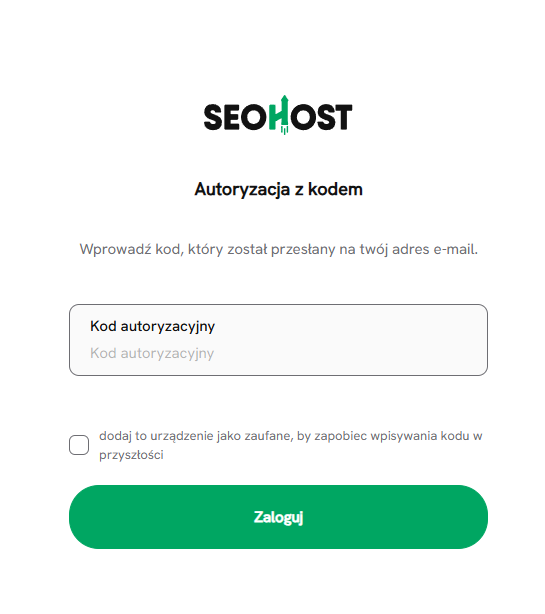
Na ekranie autoryzacji dostępna jest również możliwość oznaczenia urządzenia jako zaufanego. Dzięki temu przy kolejnych logowaniach system może nie wymagać ponownego podawania kodu. Z tej funkcji korzystaj wyłącznie na własnym komputerze lub telefonie. Nie oznaczaj jako zaufanych urządzeń publicznych ani współdzielonych z innymi osobami.
Co zrobić, jeśli kod 2FA nie dotarł?
Przede wszystkim sprawdź, czy masz dostęp do skrzynki e-mail przypisanej do konta SEOHOST. Zajrzyj również do folderu Spam oraz innych folderów, do których automatycznie trafiają nowe wiadomości. Jeśli kod dotarł z opóźnieniem i nie jest już akceptowany, rozpocznij ponownie proces logowania, aby otrzymać aktualny kod.
Gdy problem dotyczy dostępu do samej skrzynki pocztowej, odzyskanie hasła do Panelu Klienta nie zastąpi odzyskania dostępu do e-maila. W takiej sytuacji skontaktuj się z obsługą klienta SEOHOST, aby ustalić dostępne sposoby weryfikacji konta.
Jeżeli chcesz włączyć to zabezpieczenie, skorzystaj z instrukcji jak aktywować 2FA w Panelu Klienta SEOHOST. Samą zasadę działania wyjaśniamy w poradniku co to jest uwierzytelnianie dwuskładnikowe.
Jak zresetować hasło do Panelu Klienta?
Nie pamiętasz hasła do SEOHOST? Nie musisz tworzyć nowego konta. Na stronie logowania wybierz opcję Zapomniałem hasła i rozpocznij procedurę odzyskiwania dostępu.
Resetowanie hasła wykonasz w kilku krokach:
- Otwórz stronę logowania do Panelu Klienta SEOHOST.
- Wybierz opcję Zapomniałem hasła.
- Podaj adres e-mail, na który zostało zarejestrowane Twoje konto.
- Otwórz otrzymaną wiadomość i postępuj zgodnie z instrukcją ustawiania nowego hasła.

Wiadomość dotycząca resetowania hasła powinna trafić na adres powiązany z kontem. Jeśli jej nie widzisz, sprawdź folder Spam, a następnie upewnij się, że podajesz właściwy adres e-mail. Pamiętaj, że adres kontaktowy konta SEOHOST nie musi być skrzynką utworzoną na hostingu SEOHOST – może to być również Gmail, Poczta WP, Onet lub inny dostawca.
Zadbaj o bezpieczeństwo swojego konta. Nowe hasło powinno być silne, unikalne i nieużywane w innych serwisach. Po odzyskaniu dostępu warto także włączyć uwierzytelnianie dwuskładnikowe 2FA, jeżeli dotychczas nie było aktywne.
Nie mogę zalogować się do Panelu Klienta – co zrobić?
Jeżeli formularz nie przyjmuje danych logowania albo proces zatrzymuje się na dodatkowej autoryzacji, zacznij od sprawdzenia najprostszych przyczyn. Nie każdy problem z logowaniem oznacza awarię Panelu Klienta.
- Nieprawidłowy adres e-mail lub hasło. Wpisz pełny adres przypisany do konta, sprawdź Caps Lock i usuń przypadkowe spacje. Jeśli nie pamiętasz hasła, skorzystaj z procedury resetowania.
- Przeglądarka podpowiada stare dane. Usuń automatycznie uzupełnione hasło i wpisz je ponownie. Możesz także sprawdzić logowanie w innej przeglądarce.
- Brak wiadomości z kodem 2FA. Sprawdź skrzynkę e-mail, folder Spam oraz dostęp do adresu kontaktowego konta.
- Próbujesz zalogować się do niewłaściwego panelu. Panel Klienta SEOHOST i DirectAdmin wykorzystują odrębne sposoby dostępu. Upewnij się, że korzystasz z formularza przeznaczonego do obsługi konta klienta.
Jeżeli problem występuje także w innej przeglądarce i po sprawdzeniu danych logowania, skorzystaj z pomocy zespołu SEOHOST. Opisz, na którym etapie logowanie się zatrzymuje i jaki komunikat widzisz. Nigdy nie przesyłaj konsultantowi swojego hasła ani jednorazowego kodu 2FA.
Kontakt do obsługi znajdziesz na stronie SEOHOST – Kontakt.
Co możesz zrobić po zalogowaniu do Panelu Klienta?
Panel Klienta SEOHOST służy do administracyjnego zarządzania kontem i usługami. To tutaj sprawdzisz, jakie domeny i hostingi posiadasz, kiedy kończy się ich okres ważności i czy wymagają odnowienia. Uzyskasz również dostęp do dokumentów związanych z zamówieniami oraz ustawień konta.
Po zalogowaniu możesz między innymi:
- Zarządzać usługami – przeglądać aktywne domeny i pakiety hostingowe, sprawdzać terminy ich ważności oraz zamawiać kolejne usługi.
- Obsługiwać płatności i dokumenty – opłacać usługi, sprawdzać faktury proforma i faktury VAT oraz dane wykorzystywane przy rozliczeniach.
- Aktualizować dane konta – zmieniać informacje kontaktowe i dane potrzebne do wystawiania dokumentów.
- Przechodzić do narzędzi hostingowych – otwierać DirectAdmin i korzystać z funkcji zarządzania posiadanym hostingiem.
- Zarządzać bezpieczeństwem konta – korzystać z dostępnych ustawień zabezpieczeń, w tym uwierzytelniania 2FA.
Przykładowo, jeśli chcesz zmienić informacje widoczne na fakturach, skorzystaj z poradnika jak zmienić dane do faktury w SEOHOST. Z kolei przy aktualizacji adresu lub numeru telefonu pomocna będzie instrukcja zmiany danych kontaktowych.
A co w sytuacji, gdy chcesz utworzyć skrzynkę e-mail, dodać bazę danych lub zarządzać plikami strony WWW? Do takich czynności służy DirectAdmin. Otworzysz go z poziomu dostępnych narzędzi hostingu lub zalogujesz się zgodnie z instrukcją jak zalogować się do DirectAdmin.
Pierwsze logowanie do SEOHOST? Po aktywacji konta warto sprawdzić dane klienta, dokumenty, ustawienia płatności i zabezpieczenia 2FA. Przygotowaliśmy osobny poradnik Pierwsze kroki w SEOHOST, który przeprowadzi Cię przez najważniejsze czynności przed rozpoczęciem korzystania z usług.
Chcesz zamówić domenę lub hosting w SEOHOST? Jeśli masz już konto klienta, możesz skorzystać z niego podczas zarządzania nowymi i obecnymi usługami. Sprawdź ofertę hostingu NVMe dla stron internetowych i poczty e-mail albo zarejestruj własną domenę internetową.