

Jak uzyskać kod Authinfo dla domeny zarejestrowanej w WEBD.pl?
Kod AuthInfo dla domeny zarejestrowanej w WEBD.pl uzyskasz po złożeniu odpowiedniego wniosku w Panelu Klienta operatora. Aby rozpocząć procedurę, zaloguj się do WEBD.pl, otwórz sekcję Moje Usługi i wybierz domenę, którą chcesz przenieść do innego rejestratora. W panelu znajdziesz funkcję przygotowania wniosku o wydanie kodu AuthInfo, a dalszy sposób jego złożenia i weryfikacji określają instrukcje operatora. Otrzymany kod pozwala autoryzować transfer domeny, np. do SEOHOST, ale samo jego wydanie nie zmienia rejestratora, delegacji DNS ani miejsca utrzymywania strony internetowej i poczty. Jeśli planujesz przeniesienie domeny .pl, możesz skorzystać z oferty bezpłatnego transferu do SEOHOST. Poniżej wyjaśniamy, jak uzyskać kod AuthInfo w WEBD.pl, sprawdzić warunki transferu i rozpocząć przenoszenie domeny.
- Jak uzyskać kod AuthInfo w WEBD.pl krok po kroku?
- Co przygotować przed złożeniem wniosku?
- Jak otrzymasz kod AuthInfo z WEBD.pl?
- Jak przenieść domenę z WEBD.pl do SEOHOST?
- Czy transfer domeny przenosi również stronę i pocztę?
- Co zrobić, jeśli nie możesz uzyskać kodu lub wykonać transferu?
Przenieś domenę do SEOHOST. Jeśli chcesz zmienić rejestratora, sprawdź bezpłatny transfer domeny .pl do SEOHOST oraz aktualne warunki przedłużenia jej rejestracji. Możesz również wybrać hosting NVMe SEOHOST i sprawdzić możliwość bezpłatnej migracji strony oraz poczty z dotychczasowego serwera.
Jak uzyskać kod AuthInfo w WEBD.pl krok po kroku?
W WEBD.pl procedurę uzyskania kodu AuthInfo rozpoczynasz w Panelu Klienta, w sekcji Moje Usługi. Operator udostępnia możliwość przygotowania wniosku dotyczącego wydania kodu dla domeny. Po jego złożeniu przeprowadza wymaganą weryfikację i udostępnia kod zgodnie z obowiązującą procedurą.
Wykonaj następujące czynności:
- Zaloguj się do Panelu Klienta WEBD.pl. Wejdź na webd.pl i skorzystaj z danych dostępowych przypisanych do konta obsługującego Twoją domenę.
- Przejdź do sekcji Moje Usługi. Odszukaj domenę, dla której potrzebujesz kodu AuthInfo, i otwórz jej szczegóły.
- Wybierz funkcję wydania kodu AuthInfo. Odszukaj odpowiednią dyspozycję lub formularz umożliwiający przygotowanie wniosku.
- Sprawdź dane domeny i abonenta. Upewnij się, że wniosek dotyczy właściwej domeny oraz osoby lub firmy uprawnionej do dysponowania nią.
- Złóż wniosek zgodnie z instrukcją WEBD.pl. Samo wygenerowanie dokumentu nie musi oznaczać zakończenia procedury. Wykonaj wszystkie czynności wymagane przez operatora w danym przypadku.
- Oczekuj na weryfikację i wydanie kodu. Sprawdzaj komunikaty w Panelu Klienta oraz wiadomości wysyłane na adres e-mail przypisany do konta.
Wygląd formularza oraz sposób zatwierdzania dyspozycji mogą zależeć od rodzaju domeny i wersji panelu. Jeśli operator udostępnia dokument do podpisania lub wymaga dodatkowego potwierdzenia, postępuj zgodnie z instrukcją przedstawioną podczas składania wniosku. Nie zastępuj jej starszym formularzem znalezionym na przypadkowej stronie internetowej.
Dokumentacja operatora: szczegółowy opis procedury znajdziesz w Centrum Pomocy WEBD.pl – jak uzyskać kod AuthInfo dla domeny. Przed złożeniem dyspozycji sprawdź tam aktualny sposób przekazania wniosku i wymagania dotyczące weryfikacji abonenta.
Co przygotować przed złożeniem wniosku o kod AuthInfo?
Najważniejsze jest posiadanie dostępu do konta klienta, na którym WEBD.pl obsługuje domenę, oraz możliwość potwierdzenia uprawnień do jej przeniesienia. Jeżeli domena została zarejestrowana na przedsiębiorstwo, upewnij się, że dyspozycję składa abonent lub osoba odpowiednio upoważniona.
Zwróć uwagę na następujące informacje:
- Nazwa i rozszerzenie domeny – sprawdź, czy wniosek dotyczy właściwego adresu, np. twojafirma.pl, twojafirma.com.pl, twojafirma.eu lub twojafirma.com.
- Dane abonenta – powinny być prawidłowe i zgodne z informacjami przechowywanymi przez rejestratora.
- Adres e-mail do kontaktu – upewnij się, że masz dostęp do wiadomości związanych z wydaniem kodu i późniejszym transferem.
- Status domeny – sprawdź, czy nie obowiązuje blokada albo inne ograniczenie uniemożliwiające zmianę rejestratora.
- Termin ważności – nie odkładaj procedury na ostatnią chwilę, szczególnie jeśli domena wkrótce wymaga odnowienia.
Nie wszystkie rozszerzenia domen podlegają identycznym zasadom transferu. W przypadku domen .pl trzeba uwzględnić ograniczenia dotyczące między innymi niedawnej rejestracji lub wcześniejszego transferu. Domeny globalne, takie jak .com, mogą podlegać odmiennym terminom blokad i procedurom potwierdzania.
Weź również pod uwagę, że kod AuthInfo jest informacją służącą do autoryzowania transferu. Nie należy udostępniać go publicznie ani przekazywać osobom, które nie są uprawnione do zarządzania domeną.
Jeśli chcesz dokładniej poznać jego zastosowanie, przeczytaj co to jest kod AuthInfo i do czego jest potrzebny.
Jak otrzymasz kod AuthInfo z WEBD.pl?
Po złożeniu wniosku WEBD.pl przeprowadza wymagane czynności weryfikacyjne. Z przedstawionej przez operatora procedury wynika, że kod jest wydawany po przetworzeniu dyspozycji, natomiast sposób jego doręczenia należy sprawdzić w aktualnych komunikatach Panelu Klienta.
Publiczna instrukcja wskazana w tym poradniku nie przesądza, że kod w każdym przypadku trafia na adres e-mail albo zawsze jest wyświetlany bezpośrednio w panelu. Dlatego monitoruj oba kanały i wykonaj ewentualne dodatkowe czynności wymagane przez WEBD.pl.
Uwaga na dokumenty i dane osobowe. Starsze wersje instrukcji WEBD.pl opisywały przesyłanie podpisanych wniosków. Nie zakładaj jednak, że taka metoda nadal jest obowiązkowa dla każdego abonenta i rodzaju domeny. Jeśli operator wymaga dokumentów potwierdzających tożsamość lub uprawnienia, korzystaj wyłącznie z kanału wskazanego przez WEBD.pl i przekazuj tylko wymagane informacje.
Jeżeli nie widzisz postępów w realizacji wniosku albo potrzebujesz wyjaśnienia jego statusu, skontaktuj się z obsługą WEBD.pl, najlepiej przez zgłoszenie w Panelu Klienta. W ten sposób operator będzie mógł zweryfikować sprawę w odniesieniu do konkretnej domeny i konta.
Jak przenieść domenę z WEBD.pl do SEOHOST?
Po otrzymaniu kodu AuthInfo możesz rozpocząć transfer domeny z WEBD.pl do SEOHOST. W tym celu potrzebujesz nazwy domeny, poprawnego kodu autoryzacyjnego oraz dostępu do konta klienta w SEOHOST. Jeśli nie masz jeszcze konta, możesz je utworzyć podczas składania zlecenia.
Transfer domeny krok po kroku:
- Otwórz stronę Transfer domeny do SEOHOST.
- Wprowadź nazwę domeny, którą obecnie obsługuje WEBD.pl.
- Podaj otrzymany kod AuthInfo.
- Zaloguj się do Panelu Klienta SEOHOST lub zarejestruj nowe konto.
- Sprawdź informacje dotyczące domeny, wymagane dane oraz warunki zlecenia, a następnie zatwierdź rozpoczęcie transferu.
- Jeśli dla danego rozszerzenia wymagane jest dodatkowe potwierdzenie, wykonaj je zgodnie z instrukcją przesłaną w toku transferu.
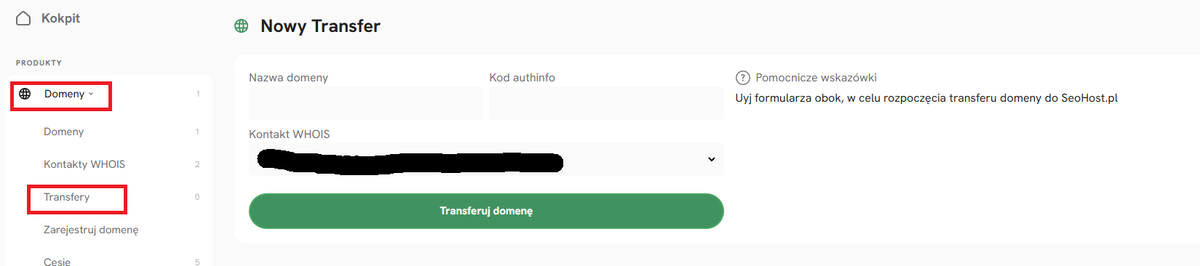
Jeżeli korzystasz już z Panelu Klienta SEOHOST, możesz rozpocząć transfer z poziomu sekcji Domeny → Transfery → Dodaj. Otworzysz formularz umożliwiający wprowadzenie nazwy domeny oraz kodu AuthInfo.
Poniższy zrzut ekranu przedstawia formularz transferu w Panelu Klienta SEOHOST z polami dotyczącymi domeny, kodu autoryzacyjnego oraz danych kontaktowych WHOIS.
Transfer domeny .pl do SEOHOST jest oferowany bez opłaty za samo przeniesienie rejestracji. Dla innych rozszerzeń warunki mogą obejmować opłatę związaną z przedłużeniem ważności domeny lub wymagania właściwego rejestru. Przed zatwierdzeniem zlecenia sprawdź aktualne warunki transferu domen w SEOHOST.
Jeżeli wykonujesz taką operację po raz pierwszy, skorzystaj także z osobnego poradnika jak przenieść domenę od innego rejestratora do SEOHOST. Wyjaśniamy w nim cały proces niezależnie od tego, u którego operatora została wcześniej zarejestrowana domena.
Czy transfer domeny oznacza przeniesienie strony WWW i poczty?
Nie. Transfer domeny z WEBD.pl do SEOHOST zmienia rejestratora, ale nie przenosi automatycznie strony internetowej, baz danych ani poczty e-mail. Są to odrębne usługi, które mogą pozostawać u dotychczasowego dostawcy nawet po zakończeniu transferu domeny.
Przykładowo możesz utrzymywać rejestrację domeny w SEOHOST, a stronę WWW i skrzynki pocztowe nadal obsługiwać na serwerach WEBD.pl. Warunkiem zachowania ciągłości działania usług jest poprawna konfiguracja DNS oraz aktywne konto hostingowe u operatora, który faktycznie je utrzymuje.
Jeżeli zamierzasz przenieść również stronę i pocztę, zaplanuj prace w odpowiedniej kolejności:
- Przygotuj nowy hosting i ustal zakres przenoszonych usług.
- Przenieś pliki, bazy danych i potrzebne wiadomości e-mail zgodnie z przyjętą metodą migracji.
- Sprawdź działanie usług na środowisku docelowym, zanim skierujesz na nie ruch.
- Zmień odpowiednie rekordy DNS lub delegację w uzgodnionym momencie i kontroluj działanie strony oraz poczty po przełączeniu.
W SEOHOST dostępna jest usługa bezpłatnej migracji hostingu, której zakres zależy od wybranego pakietu i warunków usługi. Możesz skorzystać z pomocy przy przenoszeniu stron WWW, baz danych oraz skrzynek pocztowych. Przed zleceniem prac sprawdź aktualne limity i wymagania dotyczące migracji.
Jeśli planujesz samodzielne przygotowanie domeny na nowym serwerze, zobacz jak podpiąć domenę do hostingu w DirectAdmin. Pamiętaj, że samo dodanie domeny do panelu serwera nie powoduje automatycznej zmiany jej delegacji.
Co zrobić, jeśli nie możesz uzyskać kodu AuthInfo lub wykonać transferu?
Jeżeli nie widzisz opcji złożenia wniosku w WEBD.pl albo transfer do SEOHOST zakończył się niepowodzeniem, najpierw ustal, na którym etapie wystąpił problem. Brak możliwości uzyskania kodu od rejestratora to inna sytuacja niż odrzucenie poprawnie rozpoczętego transferu.
Sprawdź najczęstsze przyczyny:
- Brak funkcji wydania kodu w panelu. Upewnij się, że korzystasz z właściwego konta klienta i wybierasz domenę obsługiwaną przez WEBD.pl.
- Nieaktualne dane abonenta. Zweryfikuj dane właściciela domeny i sprawdź, czy operator wymaga ich poprawienia przed realizacją wniosku.
- Wniosek pozostaje bez odpowiedzi. Sprawdź status dyspozycji i wiadomości otrzymane od WEBD.pl. W razie potrzeby skontaktuj się z obsługą klienta.
- Kod AuthInfo został odrzucony. Upewnij się, że wpisujesz go bez dodatkowych znaków i że dotyczy właściwej domeny.
- Nie otrzymałeś potwierdzenia transferu. Sprawdź adres kontaktowy, skrzynkę pocztową i folder Spam oraz wymagania właściwe dla danego rozszerzenia domeny.
- Domena podlega blokadzie transferu. Zweryfikuj jej status oraz ograniczenia wynikające z zasad rejestru i dotychczasowego operatora.
Jeżeli kod został już wydany, ale nie możesz dokończyć procedury w SEOHOST, przeczytaj dlaczego transfer domeny się nie powiódł. Poradnik pomoże Ci rozpoznać najczęstsze przyczyny problemów z przenoszeniem domen.
Masz kod AuthInfo i chcesz zmienić operatora? Przejdź do transferu domeny do SEOHOST. Jeśli potrzebujesz pomocy w zaplanowaniu przeniesienia strony lub poczty, możesz również skontaktować się z zespołem SEOHOST.