

Jak dodać stopkę w poczcie Outlook.com?
Jak dodać automatyczną stopkę w Outlook.com? Zaloguj się do poczty, otwórz Ustawienia → Konto → Podpisy, utwórz nowy podpis i zapisz zmiany. W stopce możesz umieścić imię i nazwisko, dane kontaktowe, link do strony internetowej, a także logo firmy. Outlook.com pozwala również przygotować kilka podpisów i zdecydować, który z nich ma być automatycznie dodawany do nowych wiadomości, odpowiedzi oraz maili przekazywanych dalej. Jeśli nie chcesz korzystać z automatycznej stopki, wybrany podpis wstawisz ręcznie podczas pisania wiadomości. Całą konfigurację wykonasz bezpośrednio w przeglądarce, bez instalowania dodatkowego programu pocztowego.
- Jak dodać stopkę w Outlook.com krok po kroku?
- Jak ustawić automatyczny podpis do nowych wiadomości i odpowiedzi?
- Jak zmienić podpis lub wybrać inną stopkę w Outlook.com?
- Co powinna zawierać stopka e-mail?
- Dlaczego podpis nie pojawia się w wiadomościach?
Jak dodać stopkę w Outlook.com krok po kroku?
Automatyczny podpis w Outlook.com skonfigurujesz w ustawieniach swojego konta Microsoft. Nie potrzebujesz płatnej subskrypcji Microsoft 365, aby korzystać z tej funkcji w przeglądarkowej wersji poczty. Możesz utworzyć zarówno prosty podpis tekstowy, jak i stopkę zawierającą sformatowany tekst, hiperłącza oraz elementy graficzne.
Aby utworzyć podpis:
- Zaloguj się do poczty Outlook.com. Otwórz outlook.live.com i zaloguj się na swoje konto Microsoft.
- Otwórz ustawienia. Kliknij ikonę koła zębatego w prawym górnym rogu interfejsu poczty.
- Przejdź do sekcji Konto → Podpisy. Zobaczysz panel zarządzania podpisami e-mail.
- Wybierz „Dodaj podpis” lub „Nowy podpis”, zależnie od wersji interfejsu, i nadaj mu nazwę, np. „Podpis prywatny” albo „Podpis firmowy”. Nazwa służy do identyfikacji podpisu w ustawieniach.
- Wprowadź treść stopki. W edytorze wpisz swoje dane, a następnie skorzystaj z narzędzi formatowania, aby wyróżnić najważniejsze informacje, dodać hiperłącza lub niewielkie logo.
- Ustaw sposób dodawania podpisu. Wybierz, czy ma pojawiać się automatycznie w nowych wiadomościach, odpowiedziach i wiadomościach przekazywanych dalej. Możesz też pozostawić podpis bez automatycznego przypisania.
- Kliknij „Zapisz”. Podpis będzie dostępny podczas redagowania wiadomości.
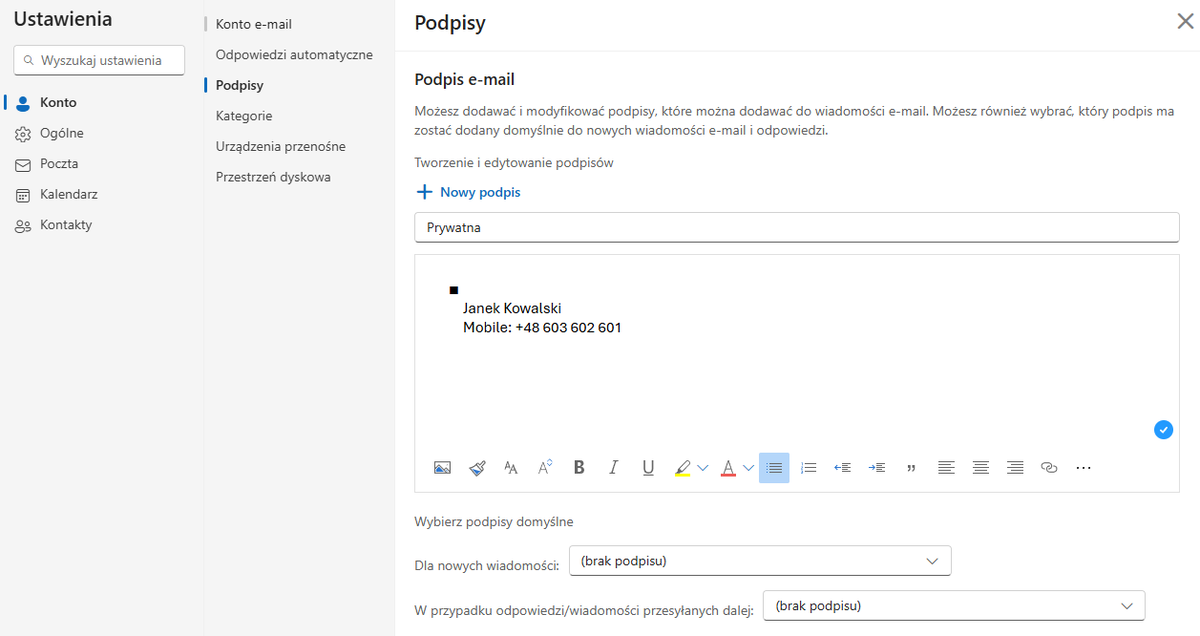
Przykładowy widok ustawień podpisu w Outlook.com. Wygląd panelu oraz sposób wyboru podpisów domyślnych różnią się w zależności od wersji interfejsu.
Po zapisaniu ustawień otwórz nową wiadomość i sprawdź, czy podpis pojawia się na jej końcu. Jeśli wybrałeś automatyczne dodawanie stopki, nie musisz każdorazowo wpisywać swoich danych kontaktowych.
Jak ustawić automatyczny podpis do nowych wiadomości i odpowiedzi?
W Outlook.com możesz używać innego podpisu do nowej korespondencji, a innego do odpowiedzi. Przykładowo, w pierwszym mailu do klienta przyda się pełna stopka z nazwą firmy, telefonem i adresem strony internetowej. Podczas dalszej wymiany wiadomości wystarczy krótszy podpis, np. imię, nazwisko i numer telefonu.
Wróć do Ustawienia → Konto → Podpisy i skonfiguruj dostępne opcje podpisów domyślnych:
- Dla nowych wiadomości – wybierz podpis, który ma pojawiać się po utworzeniu nowego maila.
- Dla odpowiedzi i wiadomości przekazywanych dalej – zdecyduj, czy Outlook ma dodawać podpis także w tych sytuacjach.
- Bez podpisu domyślnego – pozostaw odpowiednie ustawienia wyłączone, jeśli wolisz samodzielnie wstawiać podpisy.
W zależności od wersji interfejsu ustawienia te są prezentowane jako pola wyboru lub listy przypisujące konkretny podpis do danego rodzaju wiadomości. Po wprowadzeniu zmian zapisz konfigurację.
Wskazówka: Możesz utworzyć kilka podpisów, np. prywatny, firmowy i anglojęzyczny. Nie musisz usuwać poprzedniego podpisu, aby przygotować kolejny. Dzięki temu szybciej dopasujesz zakończenie wiadomości do odbiorcy i charakteru korespondencji.
Jak zmienić podpis lub wybrać inną stopkę w Outlook.com?
Gotowy podpis nie jest przypisany do konta na stałe. W dowolnej chwili możesz zmienić dane kontaktowe, poprawić formatowanie, dodać nowy wariant stopki albo wybrać inny podpis podczas pisania wiadomości.
Jak edytować zapisany podpis?
Otwórz Ustawienia → Konto → Podpisy, wybierz podpis, który chcesz zmodyfikować, i kliknij ikonę edycji. Wprowadź poprawki, np. zmień numer telefonu, stanowisko lub adres strony internetowej, a następnie kliknij Zapisz. Zmiana dotyczy podpisu używanego w kolejnych wiadomościach, a nie treści maili wysłanych wcześniej.
Jak ręcznie wstawić inny podpis do wiadomości?
- Utwórz nową wiadomość lub rozpocznij odpowiedź.
- Na karcie Wiadomość odszukaj opcję Podpis.
- Rozwiń dostępne podpisy i wybierz ten, którego chcesz użyć.
- Sprawdź wygląd wiadomości i wyślij ją.
Jeżeli Outlook automatycznie wstawił podpis domyślny, sprawdź jego treść przed wyborem innego wariantu, aby nie pozostawić dwóch stopek w jednej wiadomości.
Co powinna zawierać stopka e-mail?
Stopka e-mail powinna przede wszystkim ułatwiać kontakt z nadawcą. W prywatnej korespondencji wystarczy imię i nazwisko, natomiast w wiadomościach firmowych dobrze umieścić również stanowisko, nazwę firmy i wybrane dane kontaktowe. Dzięki temu odbiorca nie musi przeszukiwać wcześniejszych wiadomości, aby znaleźć numer telefonu czy adres strony internetowej.
Przykładowy podpis firmowy:
Jan Kowalski
Specjalista ds. obsługi klienta | Firma XYZ
Tel.: +48 600 000 000
E-mail: jan.kowalski@example.com
WWW: www.example.com
Możesz uzupełnić go o niewielkie logo lub link do profilu firmowego. Unikaj jednak zbyt dużych grafik i rozbudowanych banerów, które utrudniają czytanie wiadomości na telefonie. Najważniejsze dane powinny pozostać tekstem, a nie częścią jednego obrazka.
Więcej przykładów oraz wskazówki dotyczące formatowania, grafiki i podpisów HTML znajdziesz w osobnym poradniku: jak utworzyć profesjonalny podpis do wiadomości e-mail.
Dlaczego podpis nie pojawia się w wiadomościach?
Jeśli zapisałeś podpis, ale nie widzisz go podczas tworzenia maila, najpierw sprawdź ustawienia podpisów domyślnych. Samo utworzenie stopki nie powoduje jeszcze jej automatycznego dodawania do całej korespondencji.
Najczęstsze sytuacje to:
- Podpis nie został ustawiony jako domyślny. Wybierz odpowiednie opcje dla nowych wiadomości lub odpowiedzi.
- Zmiany nie zostały zapisane. Otwórz ponownie ustawienia i sprawdź, czy podpis nadal znajduje się na liście.
- Korzystasz z innego programu pocztowego. Ustawienia podpisów w klasycznym Outlooku dla Windows i w Outlook.com nie zawsze są współdzielone.
- Wysyłasz wiadomości ze smartfona. Aplikacje Outlook na Androida i iOS mają własne ustawienia podpisów, dostępne w sekcji Ustawienia → Poczta → Podpis.
Jeżeli zamiast przeglądarkowej poczty Outlook.com korzystasz z klasycznej aplikacji Microsoft Outlook na komputerze, sprawdź naszą osobną instrukcję ustawiania podpisu w programie Outlook.
Chcesz korzystać z poczty e-mail we własnej domenie? Automatyczny podpis z nazwą firmy dobrze uzupełnia adres taki jak kontakt@twojafirma.pl. W SEOHOST możesz utworzyć własne skrzynki pocztowe i obsługiwać je przez Webmail lub w programie pocztowym. Sprawdź, jak założyć firmowy adres e-mail we własnej domenie, a następnie poznaj ofertę hostingu SEOHOST.