

Nie pamiętam hasła do WordPressa – jak odzyskać dostęp?
Nie pamiętasz hasła do WordPressa? Możesz je zresetować bezpośrednio na stronie logowania, korzystając z opcji „Nie pamiętasz hasła?”. Wystarczy podać nazwę użytkownika lub adres e-mail przypisany do konta, a następnie otworzyć otrzymany link i ustawić nowe hasło.
Jeśli wiadomość z resetem nie przychodzi albo nie masz dostępu do właściwej skrzynki pocztowej, istnieje również możliwość zmiany hasła przez phpMyAdmin. Poniżej wyjaśniamy, od czego zacząć i którą metodę wybrać.
- Jak zresetować zapomniane hasło do WordPressa?
- Reset hasła WordPress nie działa – co zrobić?
- Jak zmienić hasło WordPress przez phpMyAdmin?
- Co zrobić, jeśli konto WordPress zostało przejęte?
Jak zresetować zapomniane hasło do WordPressa?
Najprostszym sposobem odzyskania dostępu jest skorzystanie z wbudowanej funkcji resetowania hasła. Domyślnie formularz logowania do WordPressa znajdziesz pod adresem twojadomena.pl/wp-admin/ lub twojadomena.pl/wp-login.php.
- Otwórz stronę logowania do WordPressa.
- Kliknij „Nie pamiętasz hasła?” znajdujące się pod formularzem.
- Wpisz nazwę użytkownika lub adres e-mail przypisany do konta WordPress.
- Otwórz wiadomość otrzymaną na skrzynkę pocztową i kliknij link do resetowania hasła.
- Ustaw nowe hasło i zaloguj się ponownie do panelu.
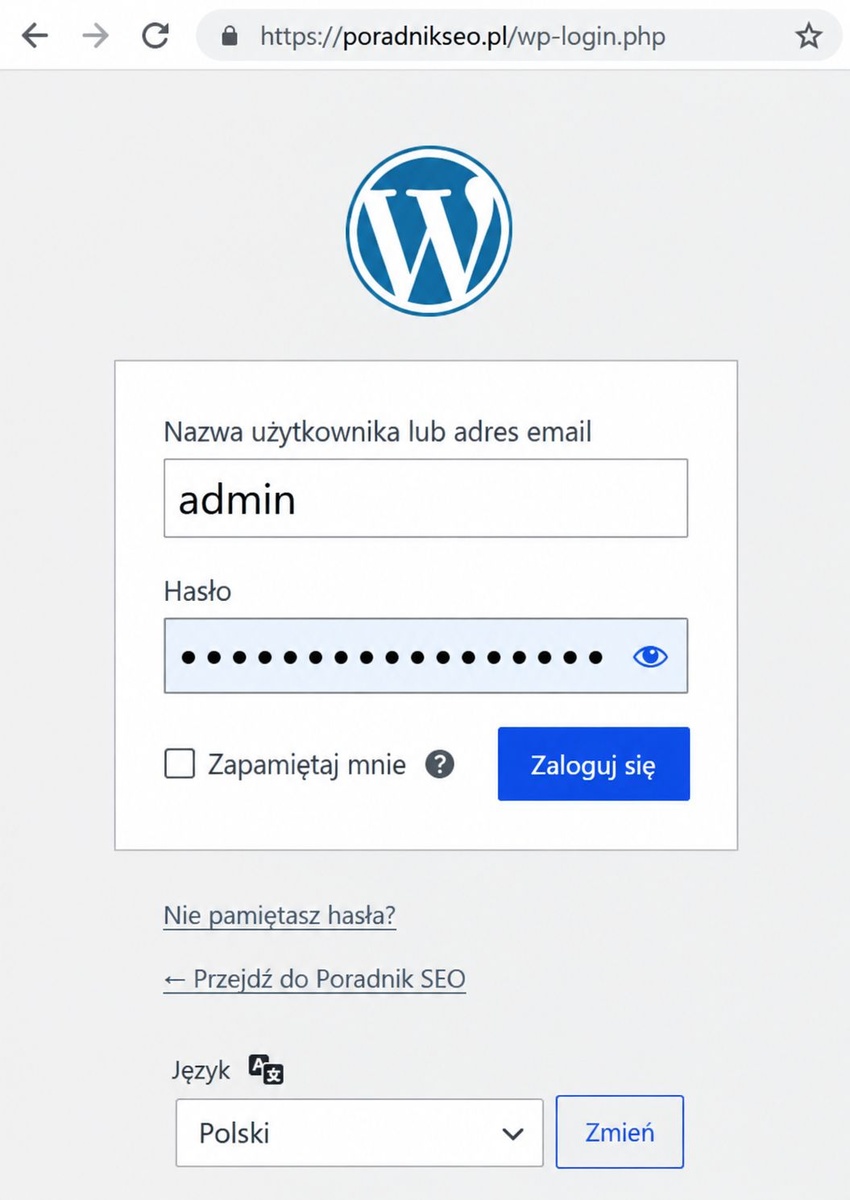
Jeśli nie wiesz, gdzie znaleźć panel administracyjny swojej strony, przeczytaj również Jak zalogować się do panelu WordPress?.
Reset hasła WordPress nie działa – co zrobić?
Jeżeli WordPress nie wysyła wiadomości z linkiem do zmiany hasła, najpierw sprawdź folder SPAM oraz upewnij się, że podajesz prawidłowy login lub adres e-mail. Problem może wynikać z nieaktualnego adresu przypisanego do konta albo nieprawidłowej konfiguracji wysyłki poczty ze strony.
Przyczyny takiej sytuacji opisaliśmy szczegółowo w poradniku Nie działa „Nie pamiętam hasła” – dlaczego WordPress nie wysyła maili?.
Nie masz dostępu do skrzynki e-mail? Jeśli możesz zarządzać plikami i bazą danych swojej strony, nie musisz korzystać z wiadomości resetującej. Nowe hasło możesz ustawić bezpośrednio w phpMyAdmin.
Jak zmienić hasło WordPress przez phpMyAdmin?
Jednym ze sposobów zmiany hasła do WordPressa, gdy zawiodą standardowe procedury, jest skorzystanie z phpMyAdmin. To narzędzie umożliwia zarządzanie bazą danych strony, w tym zmianę hasła wybranego użytkownika WordPress, bez znajomości jego poprzedniego hasła.
Możesz zastanawiać się, skąd wziąć dane potrzebne do odnalezienia właściwej bazy. Znajdziesz je w pliku wp-config.php, znajdującym się w katalogu instalacji WordPressa na serwerze. Możesz otworzyć go przez Menedżer plików hostingu lub SFTP. Plik zawiera między innymi nazwę bazy danych (DB_NAME), nazwę użytkownika (DB_USER) oraz hasło dostępu do bazy (DB_PASSWORD).
Dzięki tym informacjom ustalisz, z której bazy korzysta Twoja strona. Pamiętaj, że hasło do bazy danych nie jest hasłem do panelu WordPress, a sam sposób logowania do phpMyAdmin zależy od konfiguracji hostingu.
Całą procedurę odzyskiwania dostępu, wraz ze zrzutami ekranu, opisaliśmy w osobnej instrukcji: Jak zresetować hasło WordPress przez phpMyAdmin?
Korzystasz z Softaculous lub WordPress Managera? Jeśli Twoja instalacja WordPressa jest widoczna w Softaculous, sprawdź również funkcje zarządzania użytkownikami. W DirectAdmin przejdź do Dodatkowe funkcje → WordPress Manager by Softaculous. Narzędzie może umożliwiać zmianę hasła administratora lub przejście do kokpitu WordPress bez ręcznego wpisywania danych logowania. Zobacz czym jest autoinstalator Softaculous oraz jak korzystać z Softaculous Auto Installer i WordPress Managera w DirectAdmin.
Co zrobić, jeśli konto WordPress zostało przejęte?
Brak możliwości zalogowania się do WordPressa nie oznacza automatycznie włamania. Przyczyną może być zapomniane hasło lub nieprawidłowy login. W takiej sytuacji skorzystaj z opisanych wyżej sposobów odzyskiwania dostępu.
Jeżeli jednak podejrzewasz, że ktoś uzyskał nieautoryzowany dostęp do konta administratora, sam reset hasła może nie wystarczyć. Atakujący mógł utworzyć dodatkowego użytkownika, zmodyfikować pliki strony lub pozostawić mechanizm umożliwiający ponowne włamanie.
Po odzyskaniu dostępu konieczne może być sprawdzenie pozostałych kont administratorów, wtyczek, motywów i bezpieczeństwa całej instalacji. Szczegółowe postępowanie opisujemy w poradniku Co zrobić, jeśli konto WordPress zostało przejęte?.
Wybierz hosting dopasowany do WordPressa! Postaw na wydajny serwer LiteSpeed, szybkie dyski NVMe oraz wygodne zarządzanie stroną przez DirectAdmin i WordPress Manager by Softaculous. Zadbaj o szybkość i stabilność działania swojej witryny, aby była niezawodnym miejscem kontaktu z użytkownikami. Sprawdź hosting WordPress w SEOHOST.