

Jak dodać rekord CNAME w DirectAdmin?
Aby dodać rekord CNAME w DirectAdmin, przejdź do sekcji Zarządzanie kontami → Zarządzanie DNS, wybierz właściwą domenę i kliknij „Dodaj rekord”. Następnie wybierz typ CNAME, uzupełnij jego nazwę i wartość oraz zapisz zmiany. Nowy rekord pojawi się na liście rekordów DNS domeny.
W tej instrukcji pokazujemy, jak utworzyć rekord CNAME, zmienić jego wartość lub usunąć go z konfiguracji. Wyjaśniamy również, na co zwrócić uwagę, aby uniknąć błędów w ustawieniach DNS.
- Gdzie znaleźć rekordy DNS domeny w DirectAdmin?
- Jak dodać rekord CNAME?
- Jak edytować lub usunąć rekord CNAME?
Ważne: poradnik dotyczy domen przypisanych do hostingu SEOHOST, których aktywna strefa DNS jest obsługiwana przez DirectAdmin. Jeśli chcesz najpierw poznać zastosowanie tego typu rekordu, przeczytaj czym jest rekord CNAME i czym różni się od rekordu ALIAS.
Gdzie znaleźć rekordy DNS domeny w DirectAdmin?
Zaloguj się do panelu DirectAdmin, a następnie przejdź do sekcji Zarządzanie kontami → Zarządzanie DNS. Jeśli potrzebujesz pomocy z dostępem do panelu, skorzystaj z instrukcji Jak zalogować się do DirectAdmin?.
Na ekranie zobaczysz strefę DNS wybranej domeny oraz znajdujące się w niej rekordy, między innymi A, AAAA, MX, NS, TXT i CNAME.
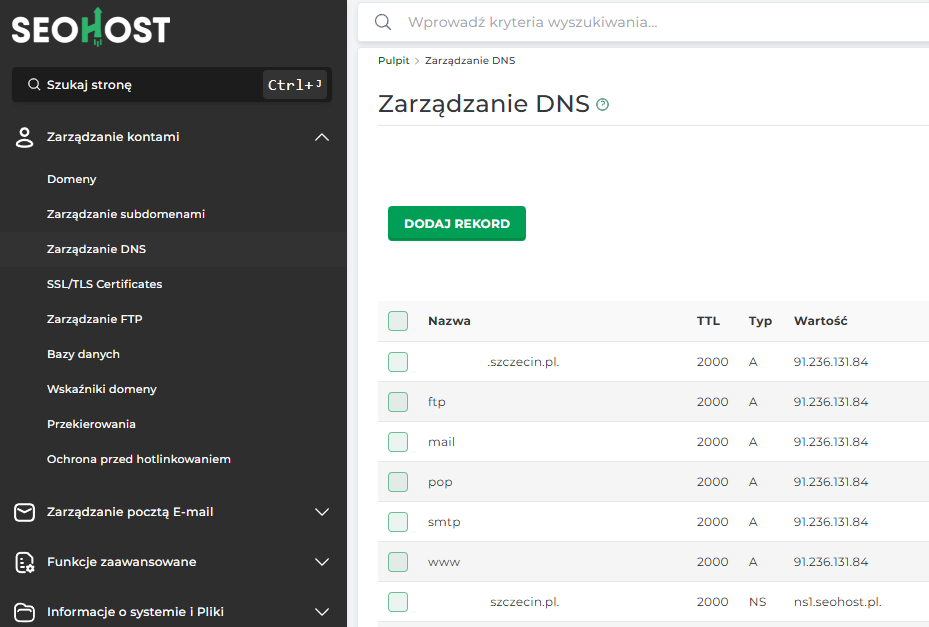
Jeżeli do jednego konta hostingowego przypisanych jest kilka domen, upewnij się, że edytujesz właściwą. W prawym górnym rogu panelu możesz przełączyć domenę, której ustawienia aktualnie przeglądasz.
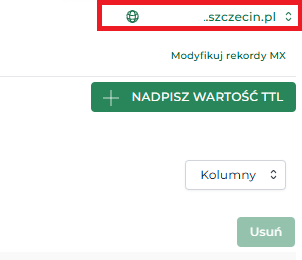
Nie widzisz domeny lub zarządzasz jej DNS poza hostingiem? Rekordy należy edytować tam, gdzie znajduje się aktywna strefa DNS. Jeśli korzystasz z usługi DNS SEOHOST niezależnie od hostingu, zobacz jak skonfigurować rekordy DNS w Panelu Klienta SEOHOST. Jeśli domena korzysta z zewnętrznych serwerów nazw, zmiany trzeba wprowadzić u ich operatora.
Jak dodać rekord CNAME w DirectAdmin?
W sekcji Zarządzanie DNS kliknij przycisk Dodaj rekord. Z rozwijanej listy typów rekordów wybierz CNAME, a następnie uzupełnij dane wymagane przez dostawcę usługi, z którą chcesz połączyć domenę lub subdomenę.
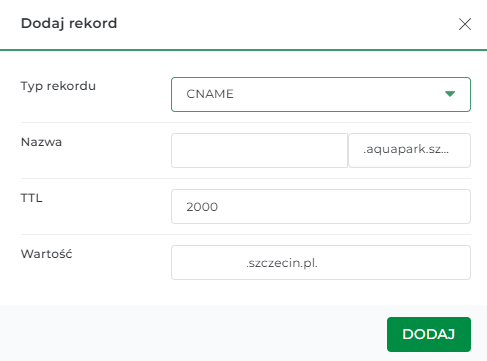
W formularzu znajdziesz następujące pola:
- Nazwa – określa host lub subdomenę, dla której tworzysz rekord CNAME, np.
blog. - TTL – czas przechowywania informacji o rekordzie w pamięci podręcznej serwerów DNS. Jeśli nie otrzymałeś innych wytycznych, pozostaw wartość domyślną.
- Wartość – nazwa domenowa, na którą ma wskazywać rekord CNAME, np. adres serwera lub usługi zewnętrznej.
Przykład: chcesz, aby subdomena blog.twojadomena.pl była aliasem nazwy konto.example.com. W polu Nazwa wpisz blog, a w polu Wartość podaj konto.example.com. – z kropką na końcu, jeśli formularz DirectAdmin wymaga oznaczenia pełnej nazwy domenowej. Po zapisaniu upewnij się, że rekord wskazuje dokładnie konto.example.com, a nie nazwę z dopisaną domeną Twojej strefy.
Rekord CNAME wskazuje na inną nazwę domenową, a nie bezpośrednio na adres IP. Nie jest również przekierowaniem HTTP – jego utworzenie nie powoduje automatycznie zmiany adresu wyświetlanego w przeglądarce.
Więcej o zastosowaniu rekordów A, AAAA, CNAME, MX i TXT znajdziesz w poradniku Czym są rekordy DNS domeny i za co odpowiadają?.
Uwaga na konflikt rekordów DNS. Rekord CNAME nie może współistnieć z innymi zwykłymi rekordami dla tej samej nazwy, np. A, AAAA, MX lub TXT. Jeśli dla hosta blog istnieje już rekord A, przed utworzeniem CNAME musisz rozwiązać konflikt. Nie usuwaj jednak istniejących wpisów bez sprawdzenia, do czego są wykorzystywane. Standardowego CNAME nie dodaje się również do głównej nazwy domeny, czyli tzw. apex domeny.
Po uzupełnieniu danych kliknij Dodaj. Nowy rekord powinien pojawić się na liście rekordów DNS wybranej domeny. Sprawdź, czy jego nazwa i wartość są zgodne z wymaganiami konfigurowanej usługi.
Jak edytować lub usunąć rekord CNAME?
Dodany rekord CNAME możesz później zmodyfikować bez konieczności tworzenia go od początku. W sekcji Zarządzanie DNS odszukaj odpowiedni rekord, a następnie kliknij znajdującą się po jego prawej stronie ikonę ołówka.
W formularzu edycji możesz zmienić wartość rekordu lub jego TTL, a następnie zapisać konfigurację.
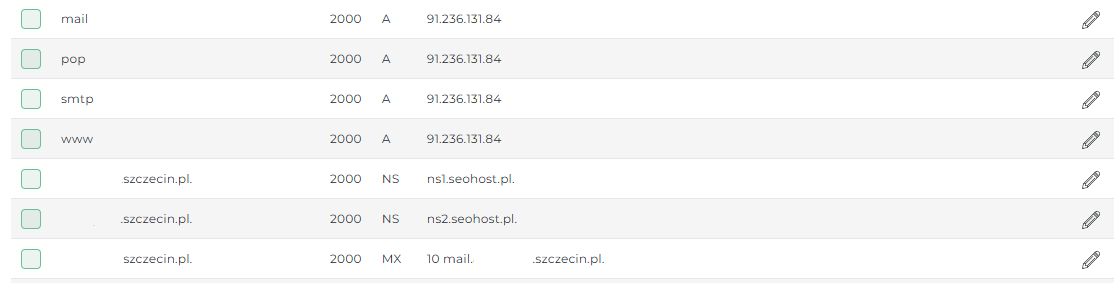
Jeśli rekord nie jest już potrzebny, zaznacz pole znajdujące się po jego lewej stronie i wybierz opcję Usuń.
Przed usunięciem rekordu CNAME sprawdź, czy nie korzysta z niego inna usługa. Rekord może odpowiadać za działanie subdomeny, połączenie z zewnętrznym systemem, weryfikację własności domeny lub inną konfigurację. Jego usunięcie może spowodować, że powiązana usługa przestanie działać prawidłowo.
Zmiany rekordów DNS nie zawsze są widoczne natychmiast. Po dodaniu, edycji lub usunięciu CNAME dotychczasowe informacje mogą nadal znajdować się w pamięci podręcznej serwerów DNS. Czas aktualizacji zależy między innymi od wartości TTL wcześniejszego rekordu.
Konfigurujesz domenę pod nową stronę lub usługę? W SEOHOST możesz zarządzać domenami i rekordami DNS oraz połączyć je z własnym hostingiem WWW. Sprawdź ofertę domen lub zobacz dostępne pakiety hostingowe SEOHOST.