

Jak wstawić film YouTube do WordPressa?
Film z YouTube możesz wstawić do WordPressa bez pobierania go i przesyłania na własny hosting. Najprościej skopiować adres filmu i osadzić go za pomocą bloku YouTube lub Osadź w edytorze Gutenberg. WordPress potrafi rozpoznawać obsługiwane materiały z zewnętrznych serwisów i wyświetlać je bezpośrednio we wpisie lub na stronie. Możesz również skorzystać z klasycznego kodu HTML udostępnianego przez YouTube po kliknięciu Udostępnij → Umieść. Jeśli używasz Elementora, do tego samego celu służy widget Wideo. Poniżej pokazujemy wszystkie trzy sposoby krok po kroku.
- Jak wstawić film YouTube w edytorze Gutenberg?
- Jak osadzić film YouTube za pomocą kodu HTML?
- Jak dodać film YouTube w Elementorze?
Tworzysz stronę lub blog na WordPressie? Możesz zarejestrować własną domenę w SEOHOST i uruchomić ją na szybkim hostingu NVMe przygotowanym również pod WordPress.
Jak wstawić film YouTube w edytorze Gutenberg?
Edytor blokowy WordPressa (Gutenberg) umożliwia osadzanie materiałów wideo bez konieczności kopiowania kodu odtwarzacza czy samodzielnego przygotowywania znacznika <iframe>. Wystarczy skorzystać z gotowego bloku YouTube albo uniwersalnego bloku Osadź.
Najpierw otwórz film na YouTube i skopiuj jego adres z paska przeglądarki albo skorzystaj z przycisku Udostępnij → Kopiuj.
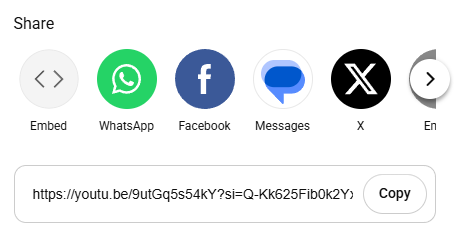
Skopiuj link do filmu, który chcesz umieścić na stronie WordPress.
Następnie otwórz wpis lub stronę w WordPressie, kliknij przycisk + i wyszukaj blok YouTube albo Osadź.
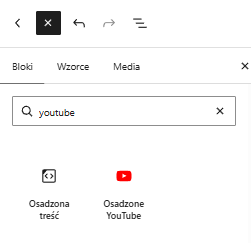
W edytorze blokowym wybierz blok YouTube lub Osadź.
Wklej skopiowany adres filmu w odpowiednie pole i kliknij Osadź. WordPress spróbuje pobrać informacje o materiale i wyświetlić odtwarzacz bezpośrednio w treści wpisu.

Wklej link do filmu i zatwierdź osadzanie.
WordPress potrafi również automatycznie rozpoznawać obsługiwane adresy wklejane do osobnego bloku. Jeżeli link zostanie zamieniony na osadzony odtwarzacz, nie musisz wykonywać dodatkowych czynności.
Jeśli chcesz pozostawić zwykły odnośnik tekstowy do YouTube, dodaj go jako link do zaznaczonego fragmentu tekstu.
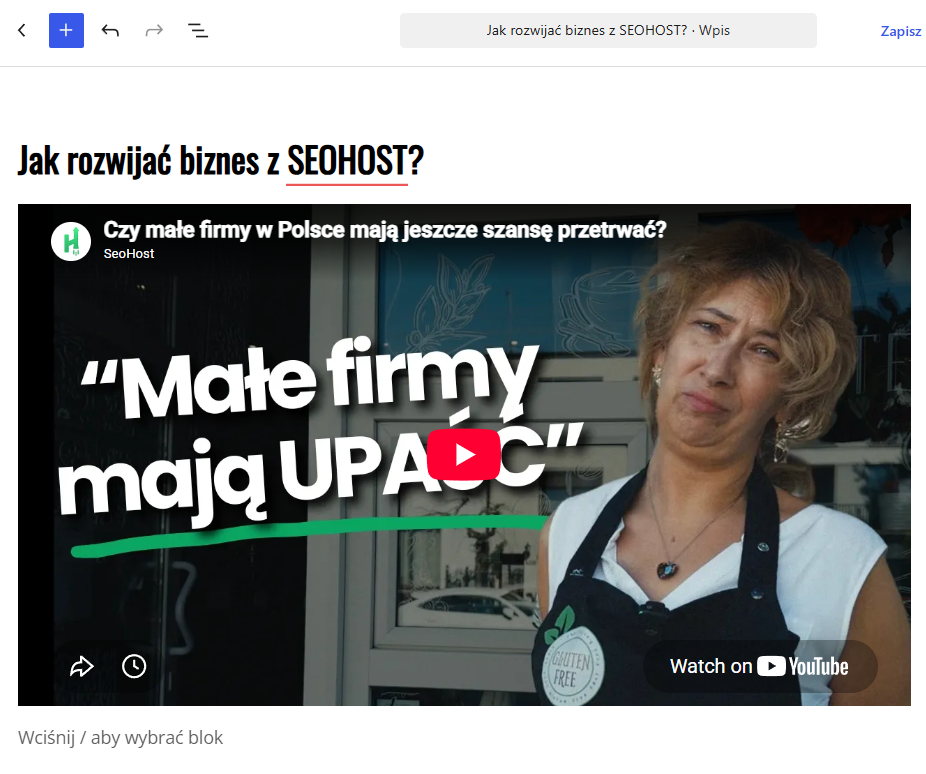
Po prawidłowym osadzeniu filmu odtwarzacz pojawi się w treści wpisu lub strony.
Osadzanie filmu nie oznacza przesłania go na Twój hosting. Materiał nadal jest przechowywany i odtwarzany z infrastruktury YouTube. Dzięki temu nie musisz utrzymywać dużego pliku wideo na serwerze WWW. Sam odtwarzacz może jednak pobierać dodatkowe zasoby z zewnętrznych serwisów, co również wpływa na szybkość ładowania strony.
Nie każdy film można osadzić. Właściciel nagrania może wyłączyć możliwość osadzania, a niektóre materiały mogą podlegać ograniczeniom wiekowym lub regionalnym. Jeśli WordPress nie wyświetla odtwarzacza, sprawdź, czy dany film można odtwarzać poza serwisem YouTube.
Jak osadzić film YouTube za pomocą kodu HTML?
Klasyczna metoda z wykorzystaniem kodu HTML nadal działa i przydaje się wtedy, gdy chcesz skorzystać z gotowego kodu osadzania udostępnionego przez YouTube. Podobne rozwiązanie stosują również inne serwisy udostępniające mapy, formularze, prezentacje czy zewnętrzne widgety.
Otwórz wybrany film na YouTube, kliknij Udostępnij, a następnie wybierz Umieść.
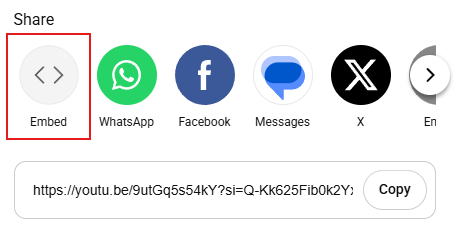
W menu udostępniania YouTube wybierz opcję Umieść.
YouTube wyświetli gotowy kod HTML zawierający znacznik <iframe>. Kliknij Kopiuj, aby zapisać kod w schowku.
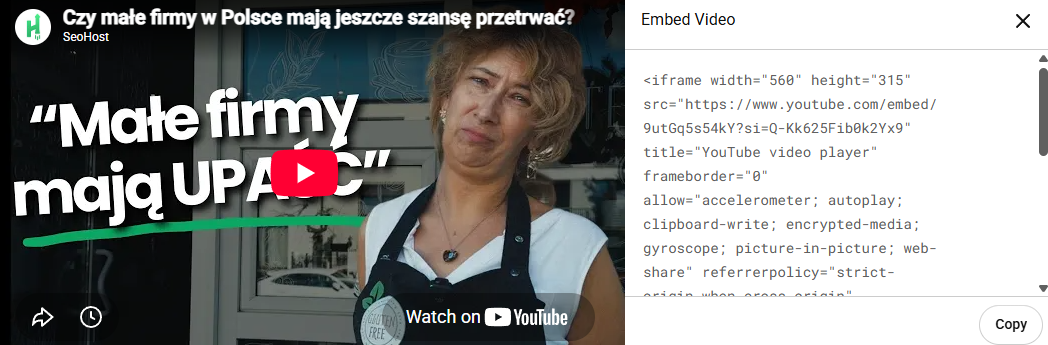
Skopiuj kod osadzania wygenerowany przez YouTube.
Teraz wróć do WordPressa, dodaj blok Własny HTML i wklej skopiowany kod. Po zapisaniu zmian sprawdź podgląd wpisu lub strony. W miejscu kodu powinien pojawić się odtwarzacz YouTube.
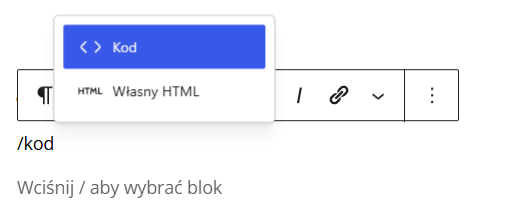
Dodaj blok Własny HTML i wklej kod odtwarzacza YouTube.
Ta metoda daje większą kontrolę nad kodem osadzania. Możesz między innymi określić moment rozpoczęcia odtwarzania albo skorzystać z rozszerzonego trybu prywatności YouTube, wykorzystującego domenę youtube-nocookie.com.
Rozszerzony tryb prywatności YouTube ogranicza wykorzystanie aktywności związanej z odtwarzaniem filmu do personalizacji treści i reklam. Nie oznacza jednak całkowitego wyłączenia komunikacji z serwisem YouTube ani automatycznego rozwiązania wszystkich kwestii związanych z prywatnością użytkowników.
WordPress usuwa kod iframe po zapisaniu? Możliwe, że Twoje konto nie ma odpowiednich uprawnień do umieszczania nieograniczonego kodu HTML. WordPress może usuwać niedozwolone znaczniki, w tym <iframe>. W takim przypadku skorzystaj z bloku YouTube lub poproś administratora strony o sprawdzenie uprawnień.
Jak dodać film YouTube w Elementorze?
Jeśli tworzysz stronę w Elementorze, najłatwiej osadzić film za pomocą widgetu Wideo (Video). Nie musisz kopiować kodu HTML z YouTube.
Otwórz edycję strony w Elementorze, wyszukaj widget Wideo i przeciągnij go w wybrane miejsce układu.
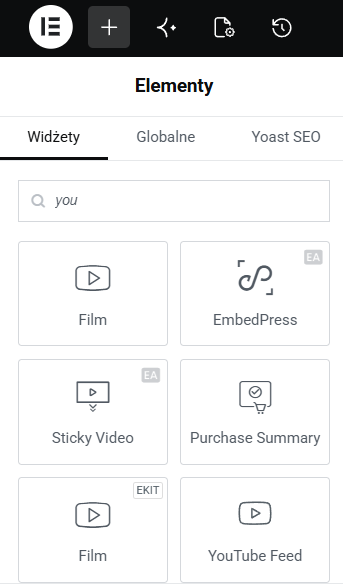
W Elementorze wybierz widget Wideo i umieść go na stronie.
W ustawieniach widgetu wybierz YouTube jako źródło filmu, a następnie wklej jego adres w polu Link.
Elementor pozwala również dostosować sposób działania odtwarzacza. W zależności od wybranej konfiguracji możesz określić między innymi:
- czas rozpoczęcia i zakończenia filmu – wskazujesz fragment nagrania, który chcesz zaprezentować,
- autoodtwarzanie (Autoplay) – decydujesz, czy odtwarzanie ma rozpoczynać się automatycznie,
- wyciszenie (Mute) – ustawiasz odtwarzanie bez dźwięku,
- zapętlenie (Loop) – umożliwiasz powtarzanie filmu,
- elementy sterujące – określasz dostępność przycisków odtwarzacza,
- tryb prywatności (Privacy Mode) – korzystasz z opcji prywatności udostępnionej dla osadzonego odtwarzacza,
- opóźnione ładowanie (Lazy Load) – ograniczasz pobieranie zasobów odtwarzacza do momentu, gdy stają się potrzebne.
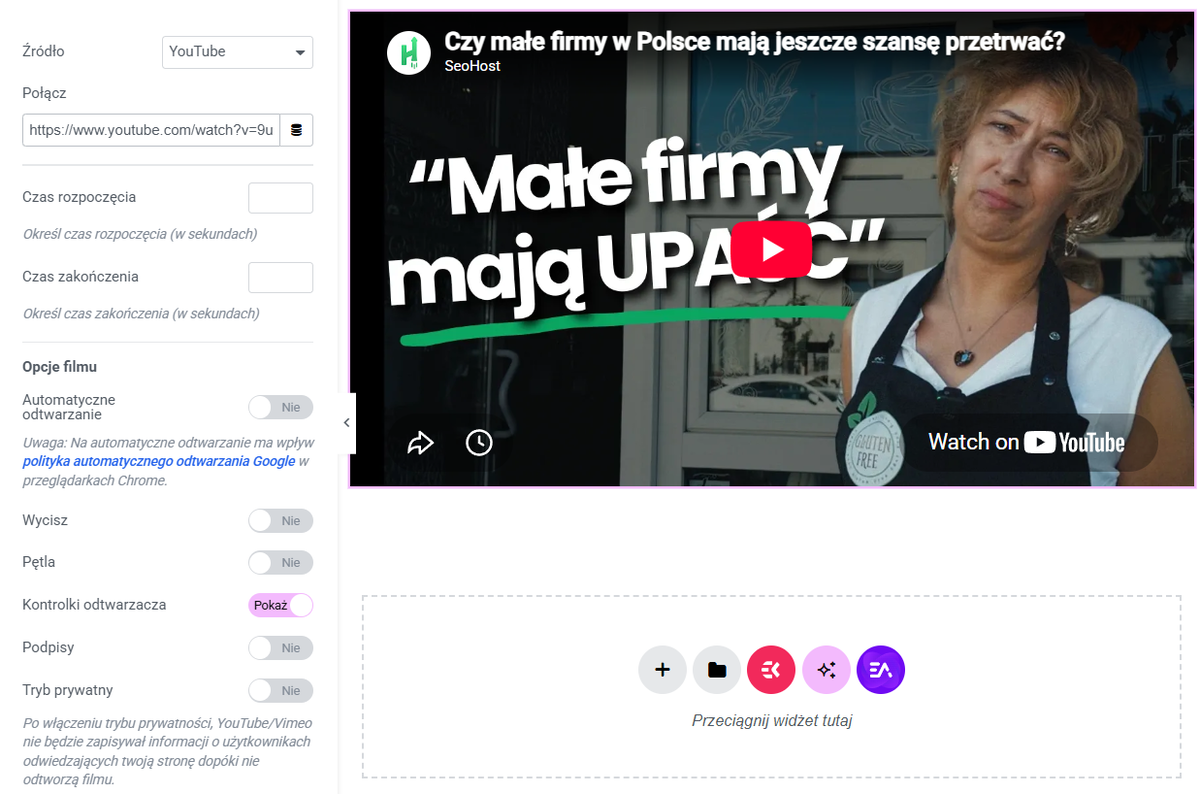
W ustawieniach widgetu Wideo możesz zmienić źródło filmu i sposób odtwarzania.
Pamiętaj, że automatyczne odtwarzanie, szczególnie filmu z dźwiękiem, może być ograniczane przez przeglądarki internetowe. Jeżeli film nie uruchamia się automatycznie, nie musi to oznaczać błędu WordPressa lub Elementora.
Film na YouTube czy bezpośrednio na hostingu? Przy większych materiałach wideo zazwyczaj lepiej przechowywać pliki na platformie przeznaczonej do dystrybucji filmów, a na stronie osadzać odtwarzacz. Przeczytaj YouTube vs Vimeo – gdzie uploadować filmy? oraz sprawdź, jak multimedia wpływają na wydajność hostingu.
Jeśli rozwijasz własny kanał YouTube i jednocześnie prowadzisz stronę internetową, warto połączyć oba kanały. W artykule Blog i vlog – duet, który działa pokazujemy, jak własna strona może uzupełniać publikacje wideo i pomagać w rozwijaniu projektu niezależnie od platform społecznościowych.
Planujesz uruchomić blog lub stronę z materiałami wideo? Wybierz hosting SEOHOST z szybkimi dyskami NVMe i obsługą WordPressa. Możesz publikować własne treści, osadzać filmy z YouTube i rozwijać stronę bez konieczności przechowywania dużych plików wideo na serwerze WWW.