

Jak zapisywać kopie Installatrona na Google Drive?
Posiadając strony lub sklepy dodane w Installatronie (dokładniej w Moje Aplikacje w DirectAdmin), można wysyłać ich kopie, np. na dysk Google Drive. W celu dodania takiej lokalizacji kopii, co pozwala na uniknięcie limitu liczby takich kopii na swoim hostingu, należy przejść do Moje Aplikacje i wybrać odpowiednią.
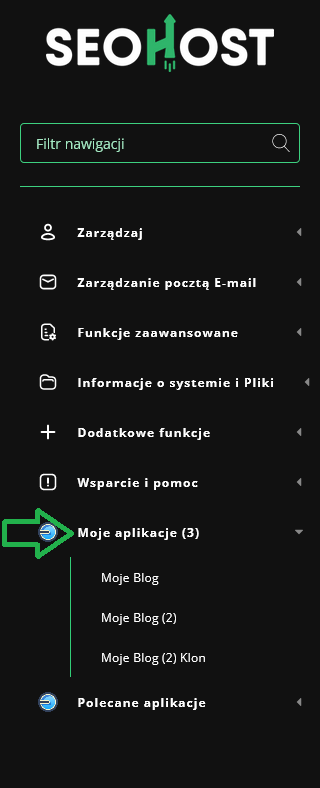
Po wyborze powinna się pojawić nasza "aplikacja", czyli strona lub sklep.
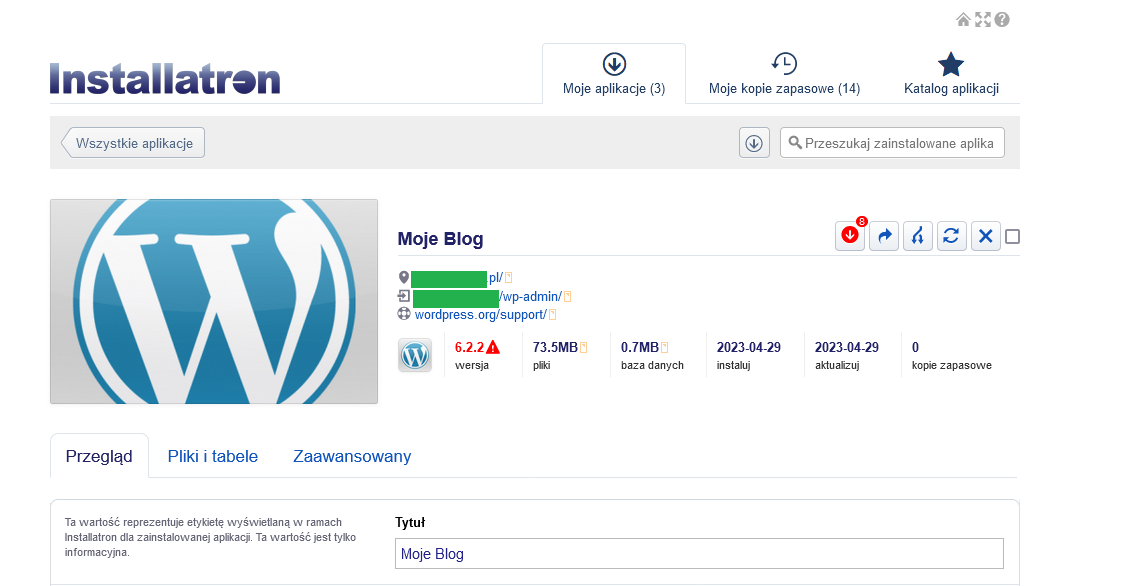
Jeśli to właściwie wybrana przez nas "aplikacja", to możemy zjechać nieco niżej i tam ustawić tworzenie kopii - zalecamy by działo się to podczas aktualizacji.
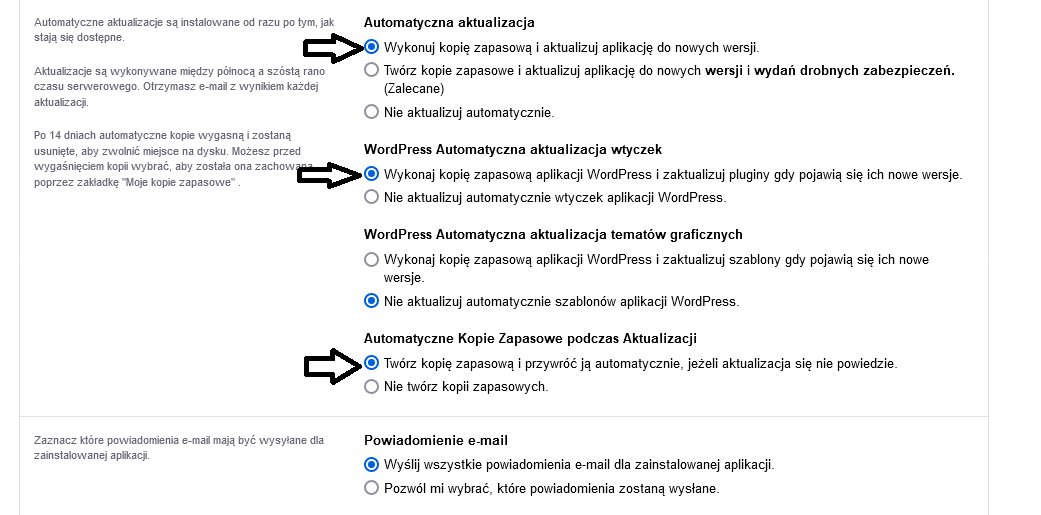
W zależności od preferencji można też wyżej ustawić czy ma być wysyłane powiadomienie e-mailowe odnośnie danej aplikacji.
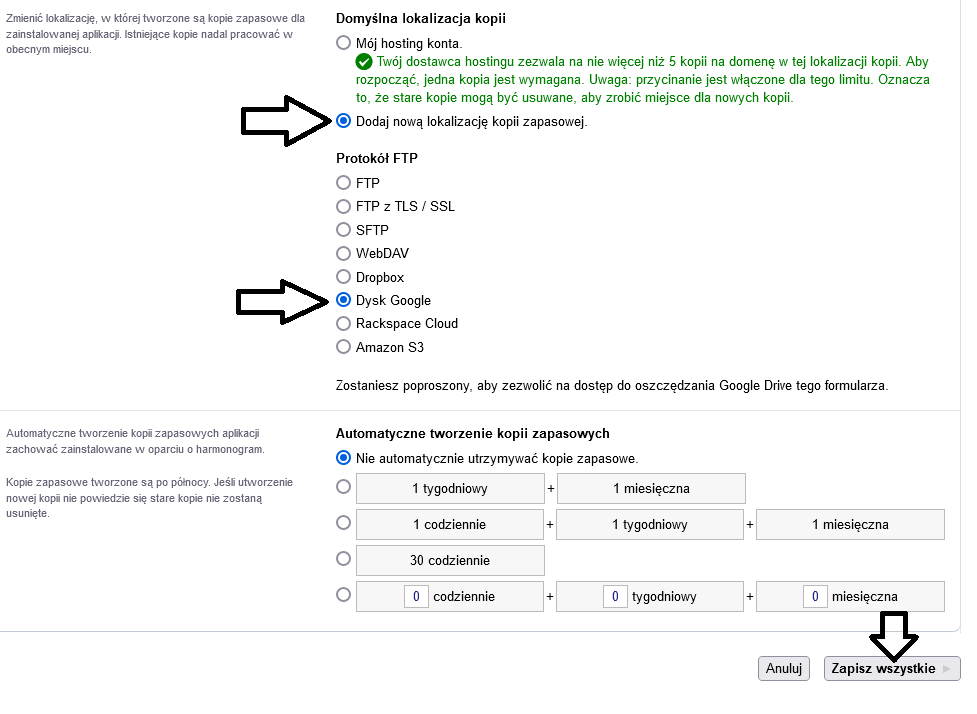
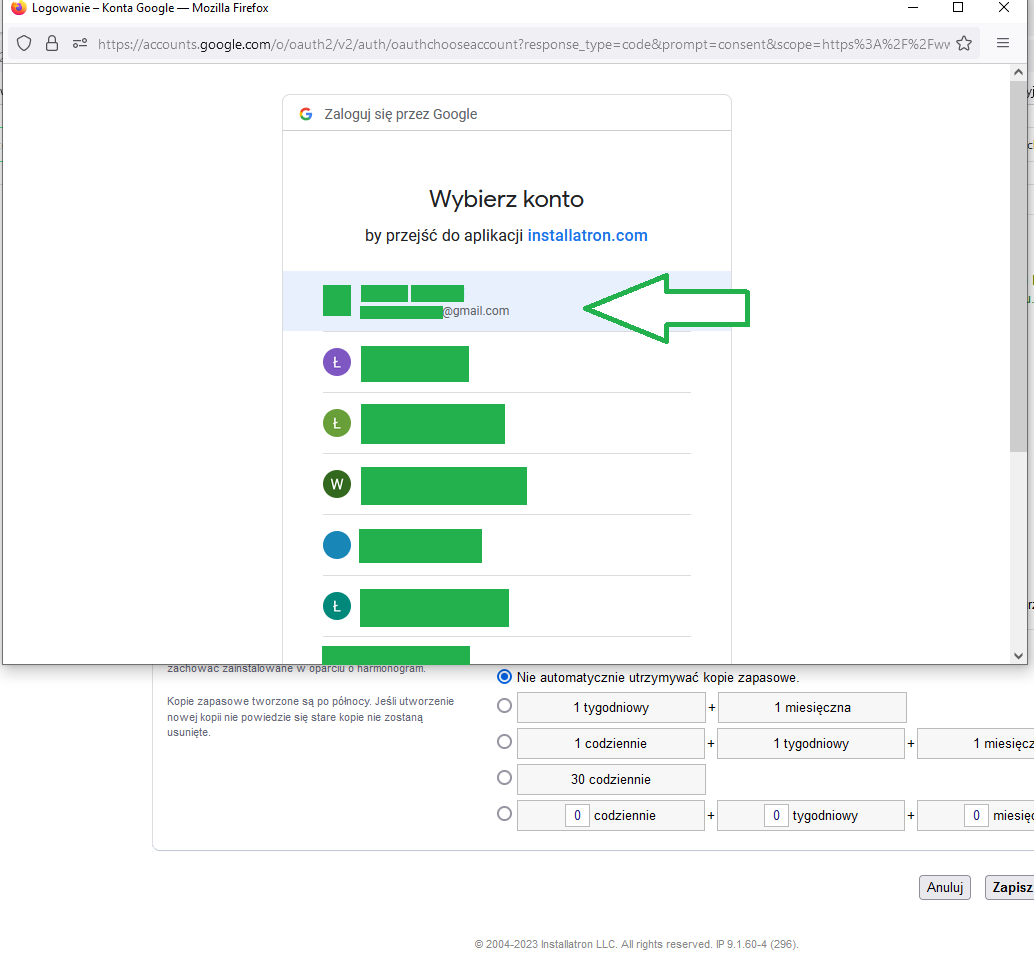
Następnie przechodzimy do właściwej części. W sekcji domyślna lokalizacja kopii zaznaczamy Dodaj nową lokalizację kopii zapasowej i wybieramy Dysk Google, na końcu zapisujemy.
Wybierz właściwe konto Google i sprawdź zakres dostępu przed zatwierdzeniem. Wygląd okna autoryzacji może się różnić od zrzutu. Dostępne miejsce na Dysku oraz limity Installatrona nadal obowiązują.
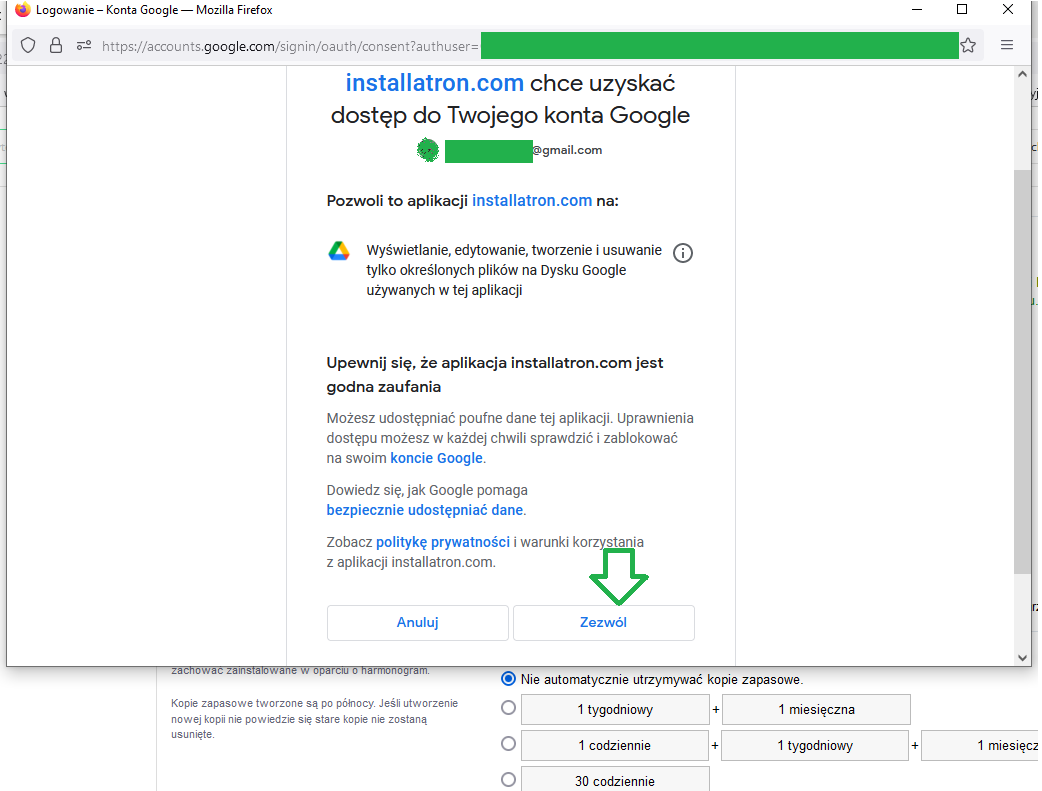
 Następnie ukaże się potwierdzenie jak niżej. Klikamy na Zezwól.
Po poprawnym przejściu, jeśli nie pokażą się błędy, powinniśmy ostatecznie wrócić do ekranu wszystkich aplikacji. Powinna tam pojawić się oczywiście edytowana przez nas aplikacja.

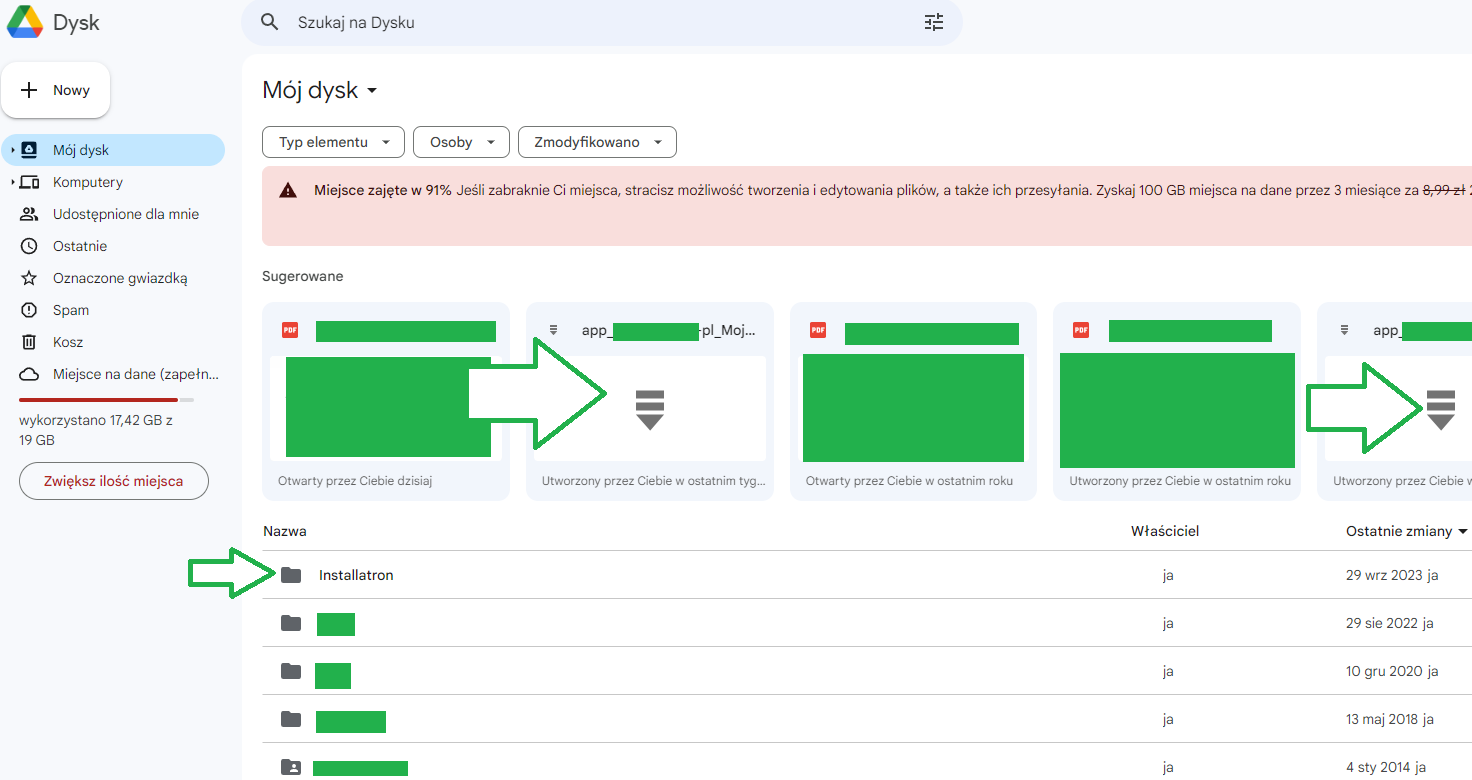
Przy wystąpieniu odpowiedniej sytuacji, np. aktualizacja lub zaplanowana kopia, powinny się one pojawić na naszym Google Drive. Po zalogowaniu powinniśmy odszukać folder Installatron. Strzałkami wskazano miejsce, w których można odszukać kopie. Na przykład w głównym ekranie można znaleźć sugerowane, ale wszystkie powinniśmy odszukać we wskazanym folderze.
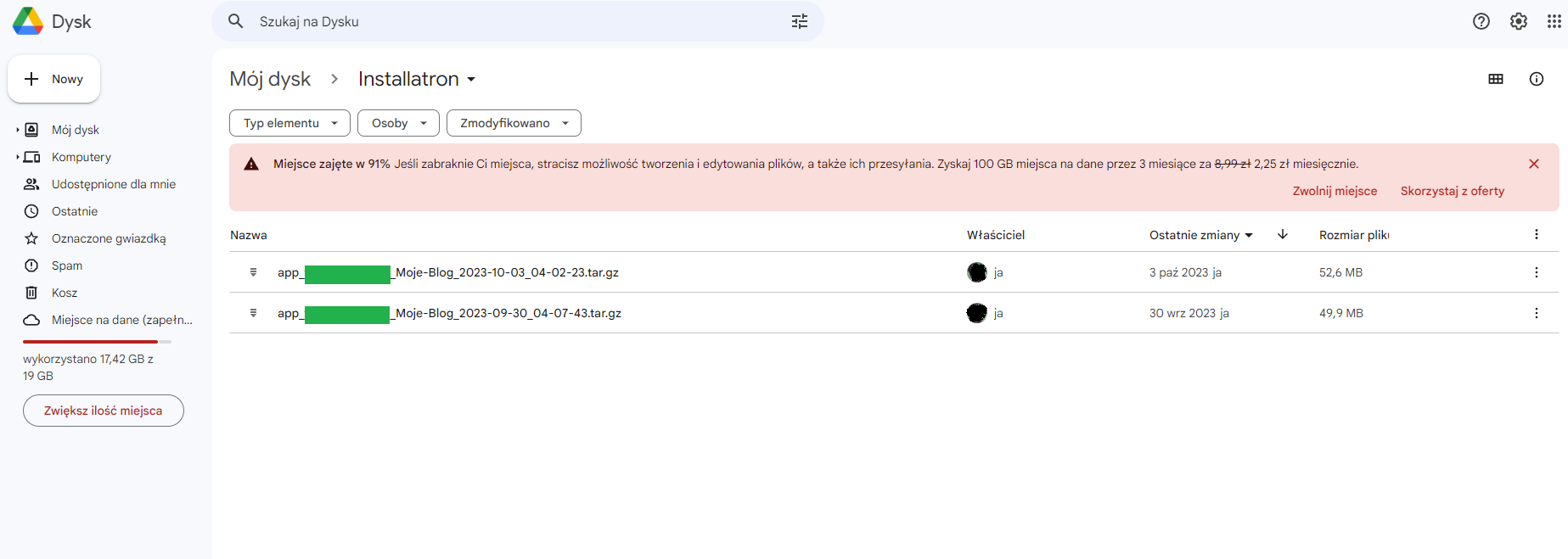
Po otwarciu folderu powinny się pokazać wszystkie kopie z installatrona.
Po konfiguracji wykonaj kopię testową. Sprawdź, czy pojawiła się w wybranej lokalizacji oraz czy możesz ją pobrać i odtworzyć.
Kopia Installatrona dotyczy wybranej aplikacji i nie musi obejmować wszystkich danych konta hostingowego. Jeśli potrzebujesz szerszego backupu, zobacz, jak wykonać kopię zapasową w DirectAdmin.
Utrzymujesz stronę lub sklep internetowy? Sprawdź hosting NVMe z Installatronem w SEOHOST i zaplanuj regularne kopie swoich aplikacji.